
本文目录
从 GitHub Releases 下载,不从网盘找“整合版”
在 Windows 上安装 Clash Verge Rev,先进入项目的 GitHub Releases 页面。这里能同时看到项目名称、版本标签、发布日期、变更说明和原始附件;搜索结果里的网盘、论坛附件和“绿色整合版”即使文件名相似,也无法确认有没有被重新打包。
客户端只负责运行 Mihomo、读取配置和管理系统代理,并不自带可用节点。安装完成后仍要导入自己的订阅或本地 YAML;把“客户端”和“订阅服务”分开,后面遇到问题才知道该看哪一边。
x64、ARM64 和 WebView2,分别回答三个不同问题
Windows 安装包怎么选
| 文件标记 | 适用情况 |
|---|---|
| x64 | 绝大多数 Intel 或 AMD 的 Windows 10/11 电脑 |
| ARM64 | 使用 ARM 处理器的 Windows 设备 |
| fixed WebView2 或 bundled WebView2 | 单位环境无法安装 WebView2,或普通包启动时明确缺少该组件 |
| portable | 已经了解数据目录、权限和服务模式影响的用户 |
到“设置 > 系统 > 系统信息”查看系统类型,不要按电脑品牌或外观猜架构。Intel、AMD 通常对应 x64,Snapdragon 等 ARM 设备才选 ARM64。架构不匹配时,Windows 往往直接提示“此应用无法在你的电脑上运行”。
普通用户先用正常安装版。WebView2 是界面依赖,Windows 10/11 多数已经具备;只有普通安装包明确报 WebView2 缺失,而且系统环境无法补装时,才考虑发布页提供的捆绑版本。
SmartScreen 出现时,回到来源核对,而不是关闭保护
双击安装包后,SmartScreen 可能提示 Windows 已保护你的电脑。这个窗口不是“必须关掉安全功能”的信号,而是提醒你重新比对下载页面、版本号和文件名。三者对不上就停止安装,回到项目 Release 重新下载。
企业电脑还可能要求管理员批准。不要为了绕过限制寻找免安装破解包,也不要把杀毒软件永久关闭。由管理员允许当前程序,或者在个人设备上完成安装,都会比替换系统文件干净。
安装过程中只做必要选择
退出旧代理客户端
结束托盘里的旧 Clash、VPN,避免安装后端口和系统代理被两边争用。
运行匹配架构的安装包
默认安装位置通常足够,不附加陌生汉化补丁。
从开始菜单启动
给界面和内核几秒初始化时间。
查看关于页面
记下客户端版本和 Mihomo 内核版本,排障时两者都要用。
中文界面用内置语言选项,不装第三方汉化包
客户端打开后,进入左侧 Settings / 设置,再到 Interface Settings / 界面设置,在 Language / 语言下拉框选择“简体中文”。这个“汉化”只改变界面文字,不会改变节点协议和配置格式;网上单独提供的汉化补丁没有必要,还可能覆盖自动更新所需文件。
切换语言后先观察内核状态是否持续运行,设置页和日志页能否正常打开。若窗口闪退、一直白屏或内核反复重启,此时还没有订阅参与,问题应放在安装文件、WebView2、旧数据或安全软件上。
窗口白屏并提示缺少 WebView2
安装微软 WebView2 Runtime;受限环境再改用 Release 中对应的捆绑构建。
界面正常,内核一直启动失败
检查日志中的端口占用、配置残留和安全软件拦截。
刚打开就退出
确认系统版本受支持,并用相同架构的正式安装包复测。
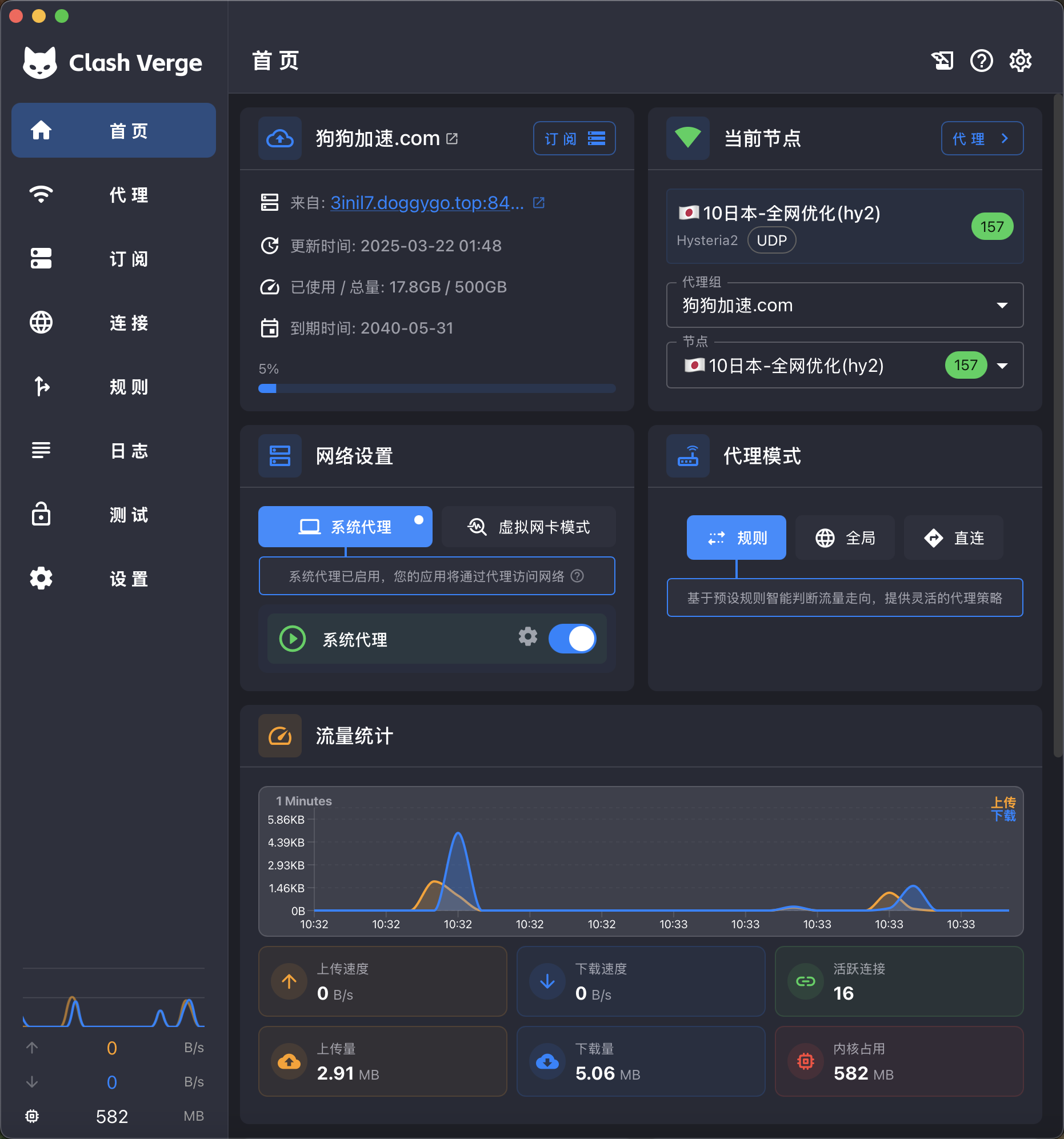
订阅要在 Profiles 页面完成更新和启用
打开 Profiles(配置)页,粘贴完整的 HTTPS 订阅地址并保存。列表里出现一个名称,只说明客户端记住了地址;手动更新成功、更新时间改变、代理页出现策略组和节点,才表示返回内容已经被解析。
如果服务方给了多种格式,应选择 Clash 或 Mihomo 兼容格式。不要把带 token 的原始链接贴进陌生在线转换站。遇到 client error、证书或解析错误时,保留状态码和错误文字,向订阅提供方核对格式即可。
配置真正可用的四个迹象
- Profiles 中显示新的更新时间
- 当前配置已被选中
- Proxies 页面出现策略组与节点
- 日志没有持续出现 parse 或 download failed
第一次联网只固定一个节点,别急着开 TUN
进入 Proxies,在主要选择组里点一条可用节点;模式保留 Rule,然后开启 System Proxy。浏览器访问一个熟悉的网站,并打开 Connections 查看这次请求。如果能看到目标、命中规则和出口,Windows 系统代理已经写入成功。
第一次测试不使用自动测速组,也不打开 TUN。这样浏览器失败时,只需检查系统代理、节点和规则三个环节;等普通请求稳定后,再按实际需要扩大接管范围。
- 网页打开,Connections 有记录
- 安装、内核、配置和系统代理已经连成一条完整路径。
- 网页失败,Connections 没记录
- 浏览器没有经过客户端,检查 System Proxy 开关和 Windows 代理设置。
- 记录存在且显示 DIRECT
- 该请求被规则直连,去看规则而不是重装程序。
- 记录走节点但 timeout
- 换另一条确认可用的节点,安装包通常不是原因。
安装失败、导入失败、联网失败,不能用同一种修法
安装程序无法运行,回到系统架构、系统版本和文件来源;界面打开但订阅报错,查看 HTTP 状态、格式和 token;配置正常却打不开网页,才检查节点、系统代理和规则。把错误按出现阶段分开,能避免一上来就清缓存或重置 Windows 网络。
此应用无法在你的电脑上运行
重新查看系统类型,换成匹配的 x64 或 ARM64 包。
Profile 更新显示 401 或 403
订阅凭据无效或服务端拒绝,重新登录服务面板生成链接。
Profile 更新成功但 Proxies 为空
确认返回的是 Clash/Mihomo 配置,而不是网页或其他客户端格式。
浏览器请求不进入 Connections
检查 Windows 代理地址是否由当前客户端接管,并退出旧客户端。
做到这里,下载安装、内置中文、订阅导入和第一次联网都有各自的可见结果:安装包来自项目 Release,关于页面能看到版本,界面直接切成中文,Profiles 有更新时间,浏览器请求也能在 Connections 中找到。后续更新客户端时,仍按架构和正式版附件选择,不需要重新安装所谓汉化包。