步骤 01添加配置文件
Clash for Windows 支持两种配置导入方式:
- 远程订阅地址
- 本地配置文件
方法一:远程订阅地址
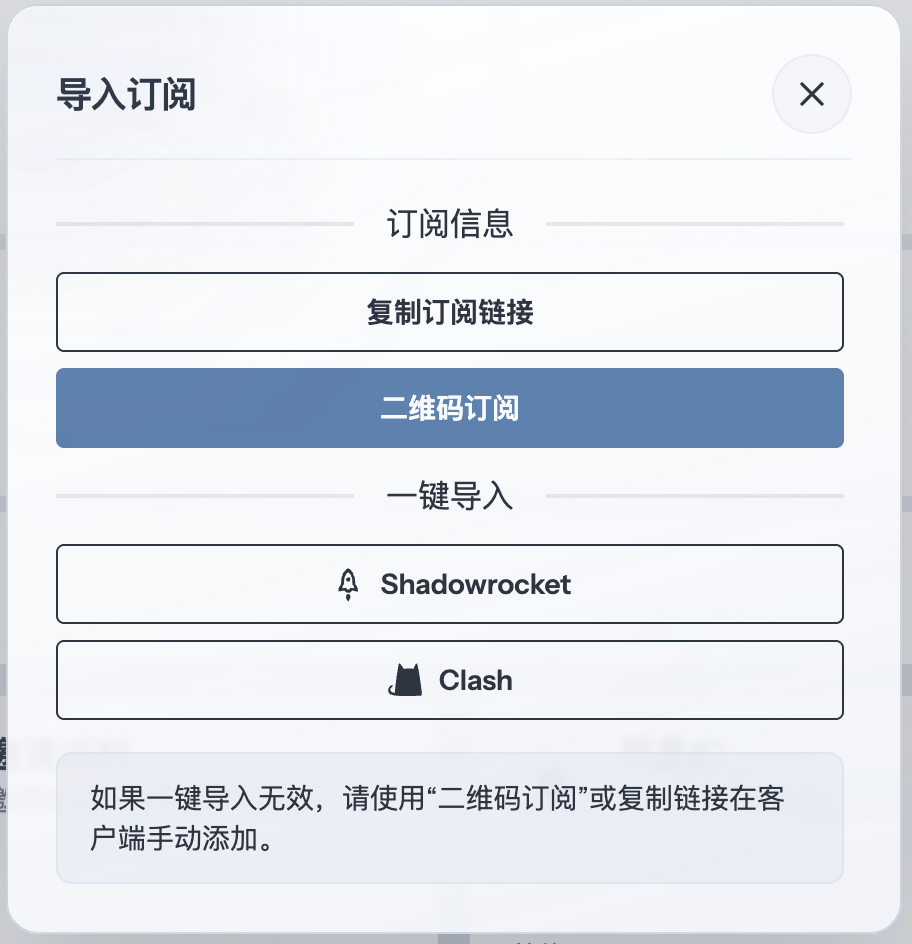
从订阅服务商后台复制 Clash 格式的 URL。以下以 订阅服务商畅连 为例。
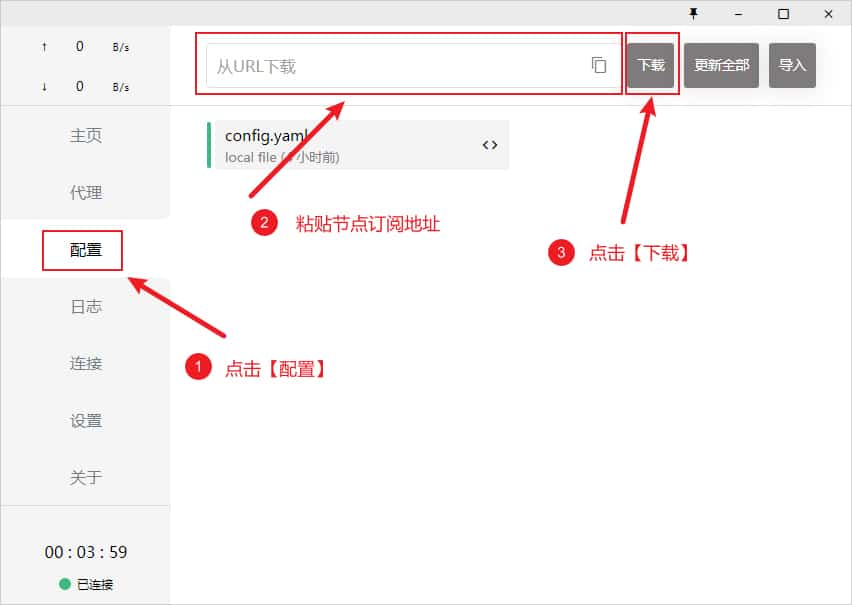
打开左侧 配置 页面,把 URL 粘贴到顶部输入框并点击 下载。下载完成后,点击新配置将它设为当前配置。
方法二:本地配置文件
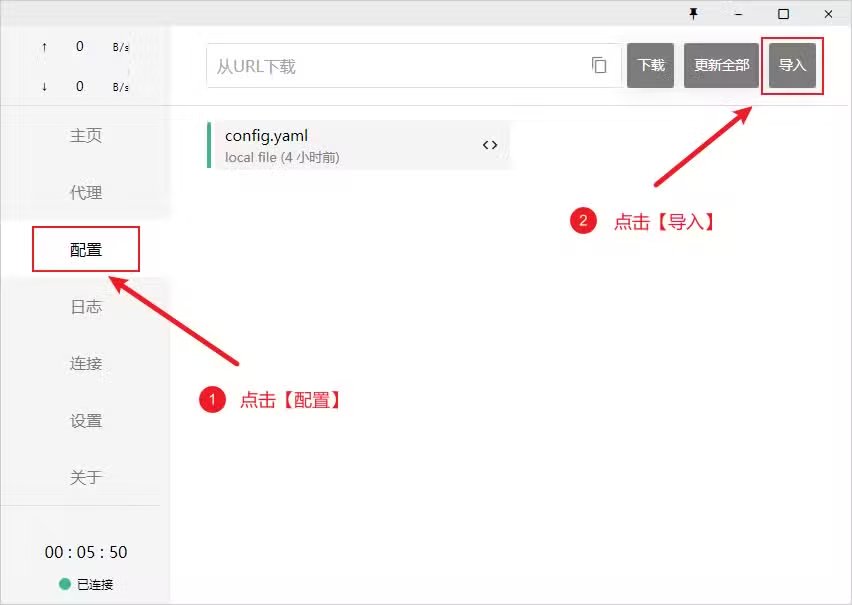
已经有本地 YAML 文件时,可把文件拖入配置页面,或点击 Import 选择文件。
步骤 02选择代理节点
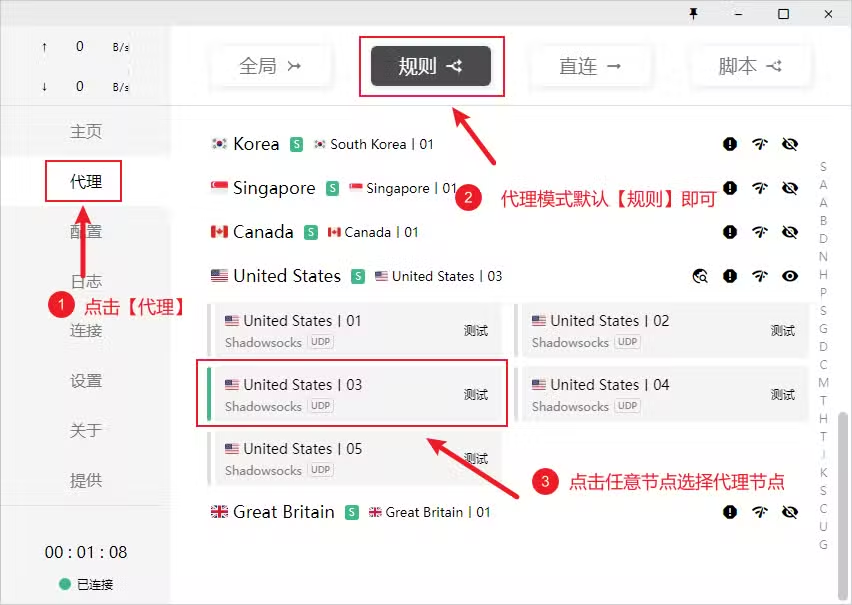
打开左侧 代理 页面,先保持右上角为 规则 模式。四种模式的区别如下:
- 规则:按配置文件决定直连、代理或拒绝
- 全局:所有请求交给当前代理节点
- 直连:所有请求直接访问,不使用代理
- 脚本:按脚本结果处理请求
日常使用通常从 规则 模式开始;排查规则时,可短时间切到全局模式做对照。展开策略组后,选择一个可用节点。
步骤 03启用代理
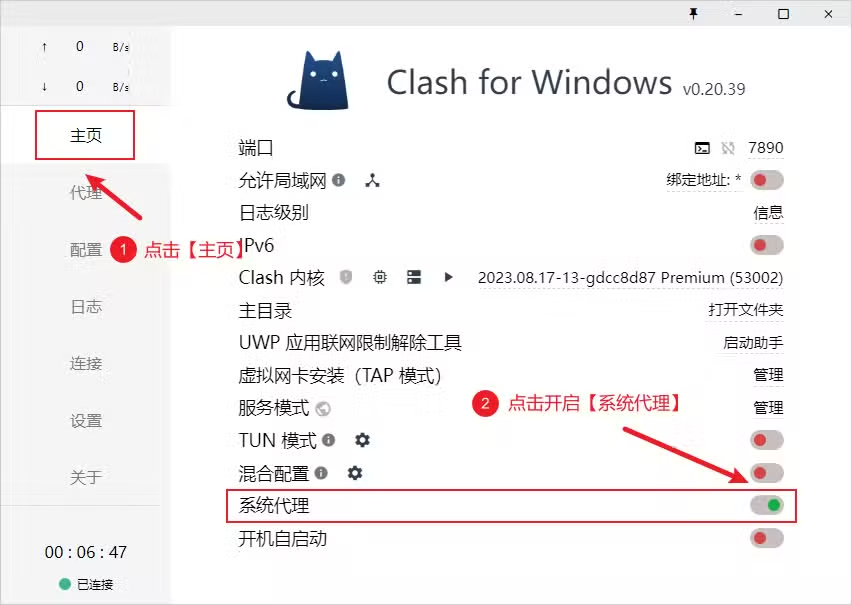
打开左侧 主页,开启 系统代理。开关变为绿色后,遵循 Windows 系统代理设置的应用会把请求交给 Clash for Windows。
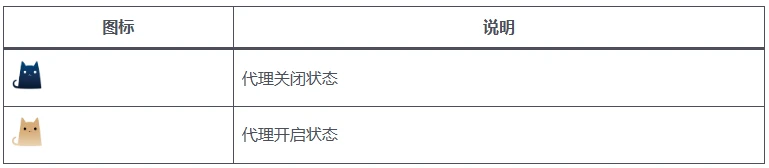
托盘图标会变成金色猫咪。不同颜色对应的状态见下图。
步骤 04开机自启
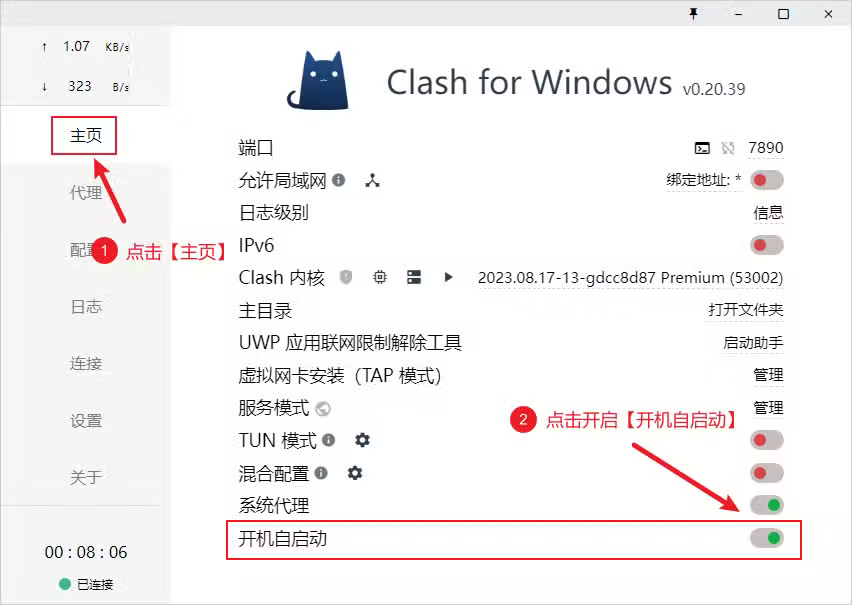
如需登录 Windows 后自动启动客户端,在 主页 开启 开机自启动。确认客户端能够正常退出和恢复代理后再使用这项设置。
步骤 05更新配置文件
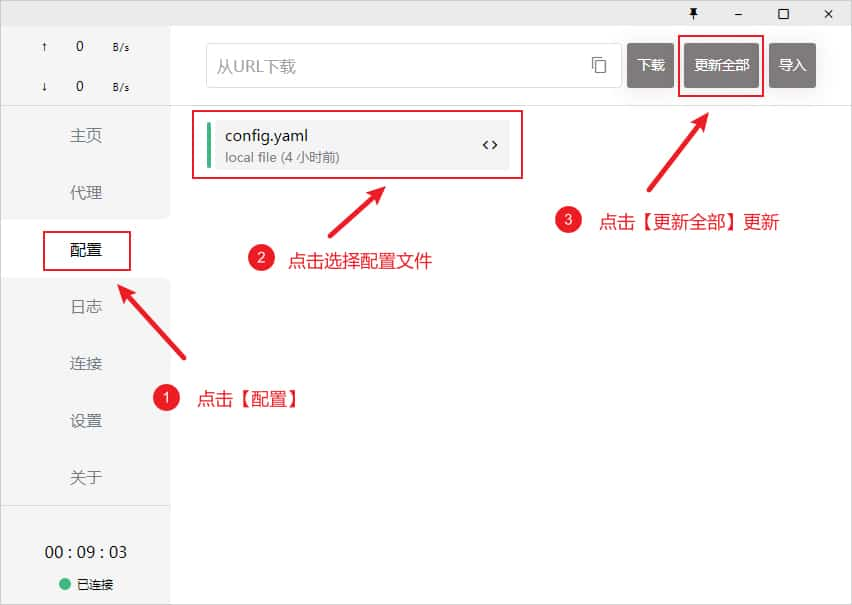
点击界面左侧菜单 配置,点击 更新全部 即可更新所有配置文件,如下图所示。