

步骤 01切换中文
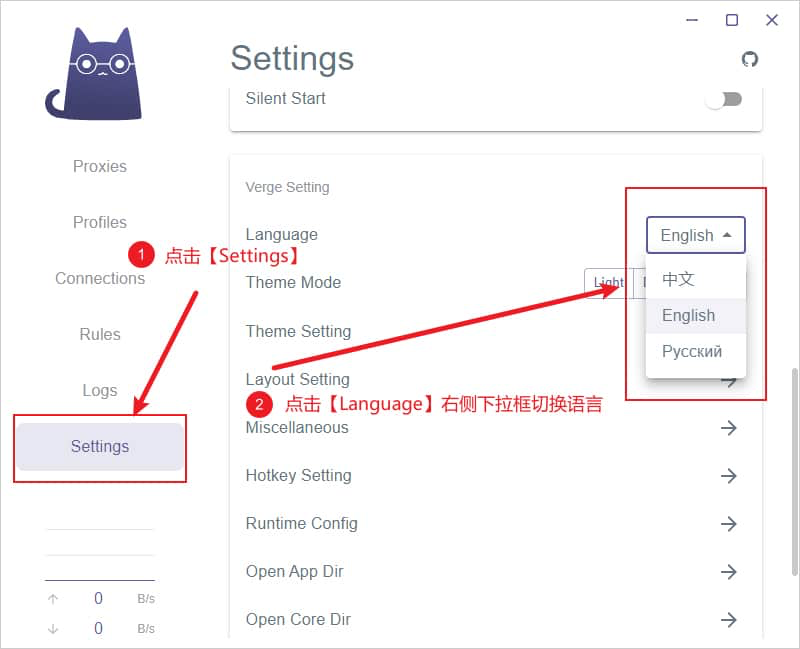
软件自带中文软件包,无需使用汉化文件即可直接切换成中文版,点击软件主界面左侧的 Settings 选项卡,找到 Verge Setting 下的 Language 选项,默认为英文版本,点击 English 后在下拉框中选择 中文 即可切换成中文版,如下图所示:
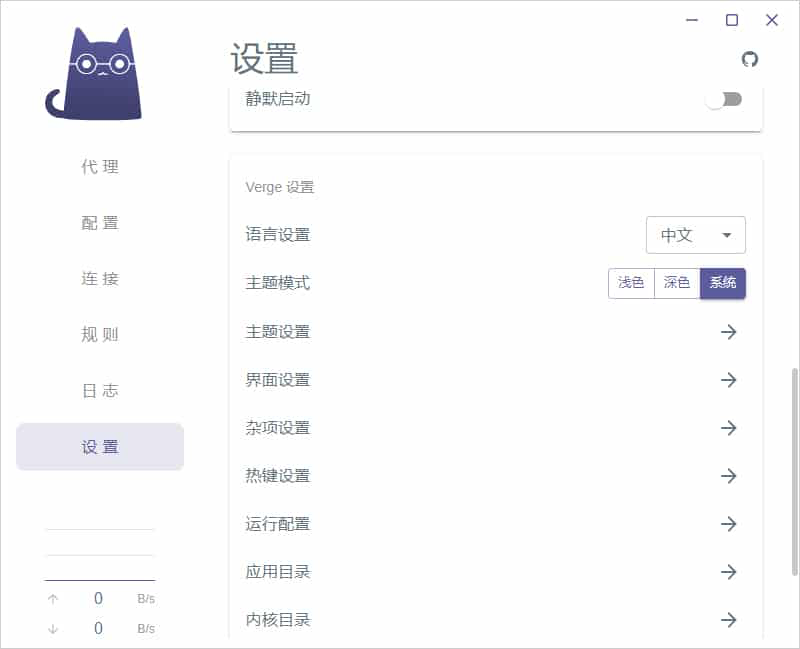
切换成功后中文版界面如下图所示:
步骤 02获取订阅
先从订阅服务商后台复制 Clash / Mihomo 格式的订阅地址,再回到 Clash Verge 导入。以下以 订阅服务商畅连 为例。
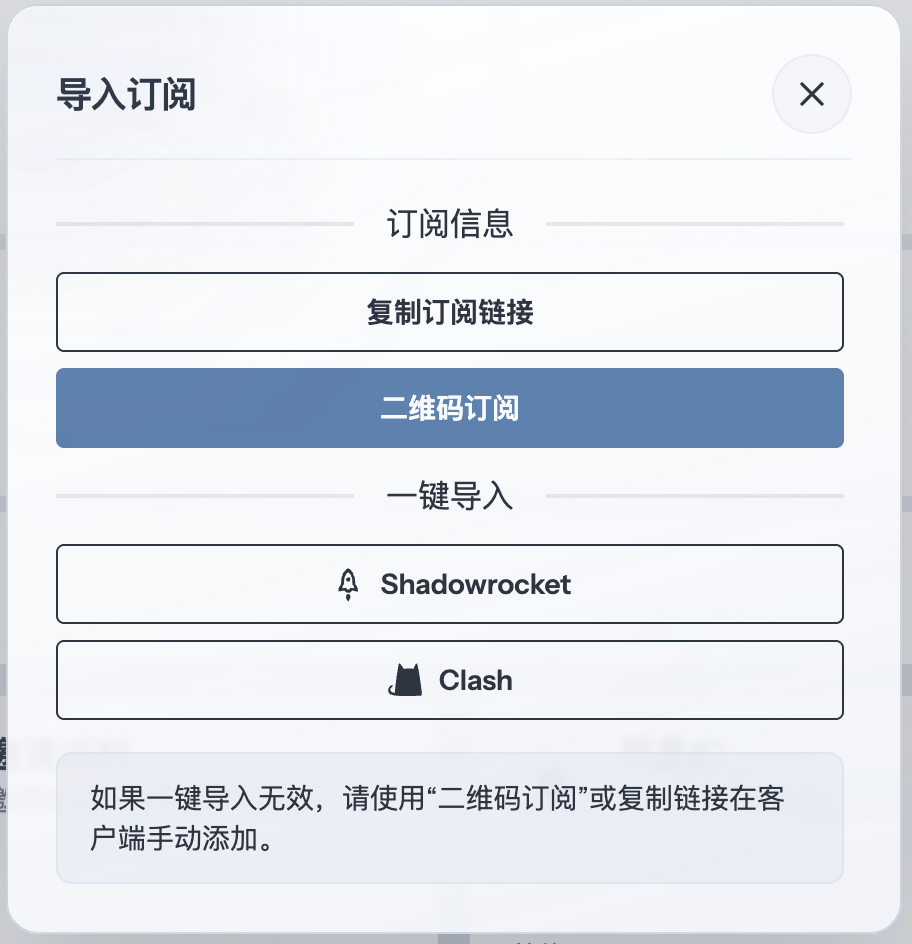
步骤 03导入订阅
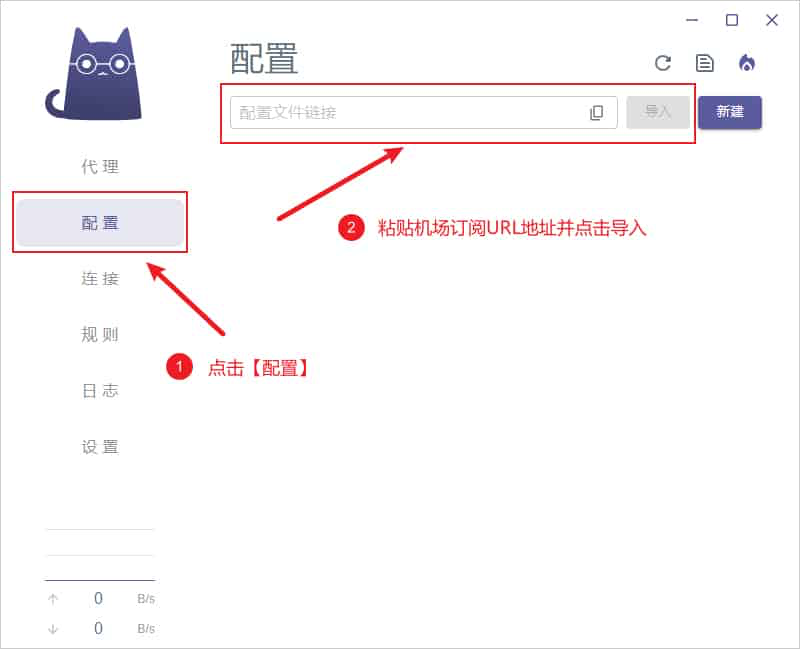
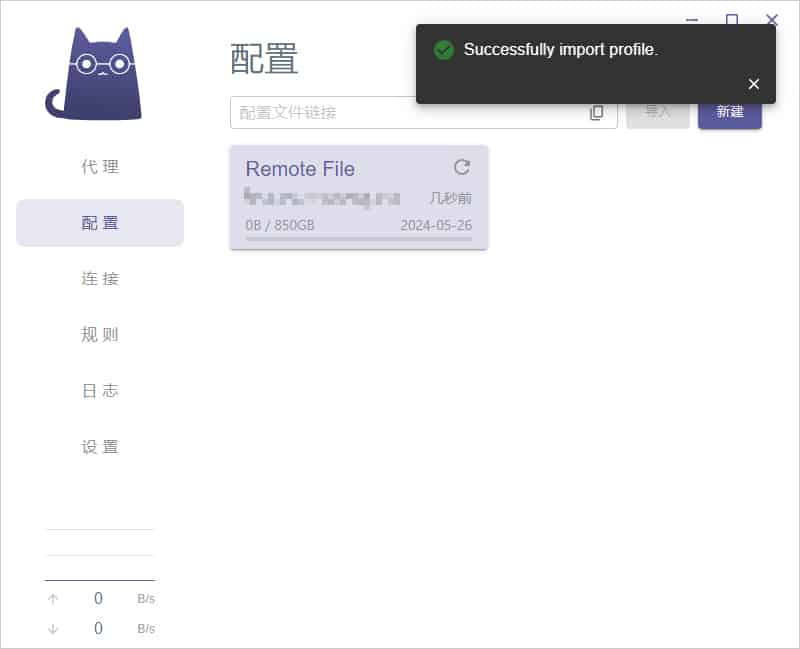
点击软件主界面的配置,直接在配置文件框中粘贴复制的链接,然后点击导入即可,如下图所示:
导入成功之后,界面右上角会提示 Successfully import profile. 即代表导入节点订阅地址成功,如下图所示:
步骤 04选择节点
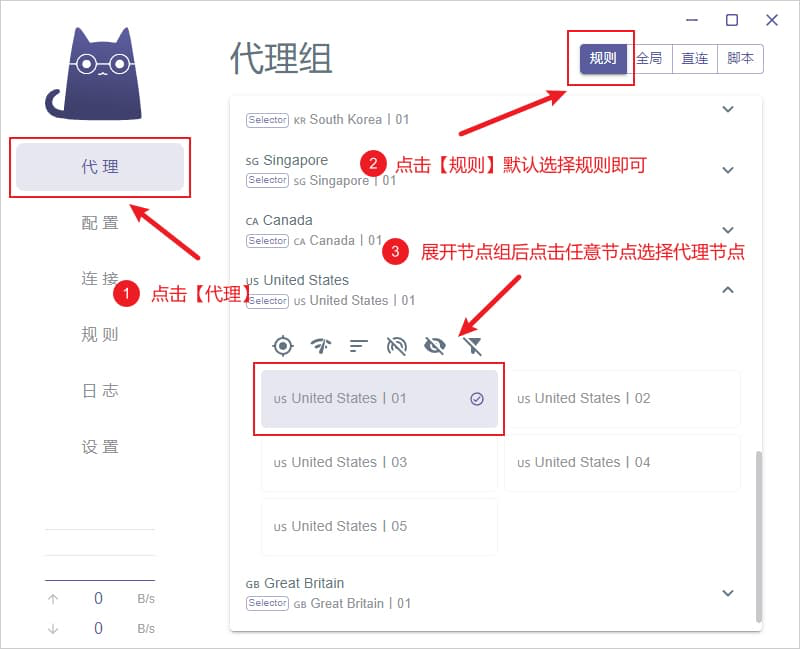
然后在展开的节点组之中任意单击鼠标左键选择一个节点即可,如下图所示:
步骤 05开启代理
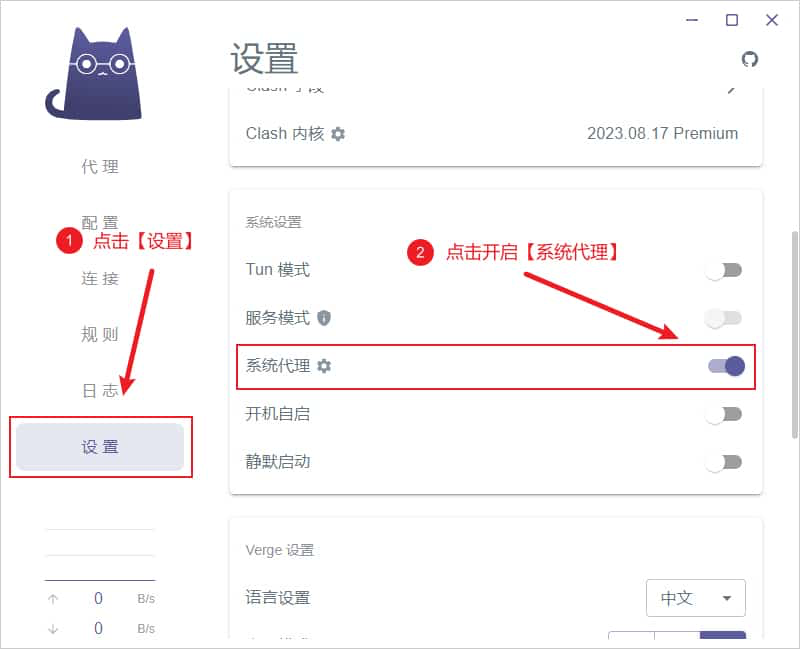
打开左侧 设置,在系统设置中开启 系统代理。开关变为紫色后,遵循系统代理设置的应用会把请求交给 Clash Verge。
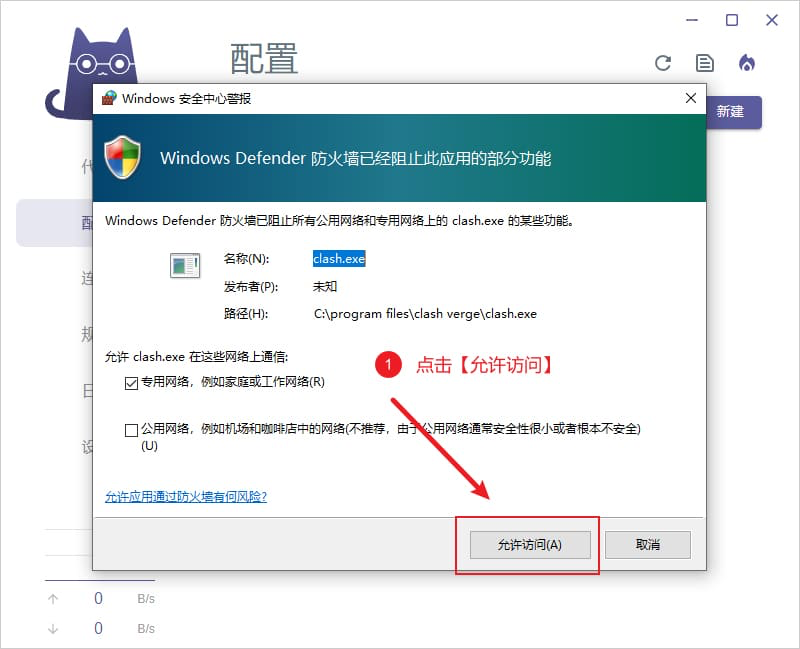
Windows 首次运行时可能弹出防火墙提示。确认安装来源无误后,按所需网络类型允许访问。
步骤 06代理模式说明
代理模式主要有以下四种:
- 规则:所有请求根据配置文件规则进行分流
- 全局:所有请求直接发往代理服务器
- 直连:所有请求直接发往目的地,即不使用代理
- 脚本:所有请求根据脚本文件规则进行分流
全局模式可能会导致国内流量也走代理访问,除了网络会变慢外,还会消耗套餐流量。规则模式的好处就是区分国内国外的流量只有在规则内的国外网站才会走代理,这样既不影响国内访问速度,又节省套餐流量,所以如果没有什么特别的需求,一般选择 规则 即可。