
步骤 01获取订阅
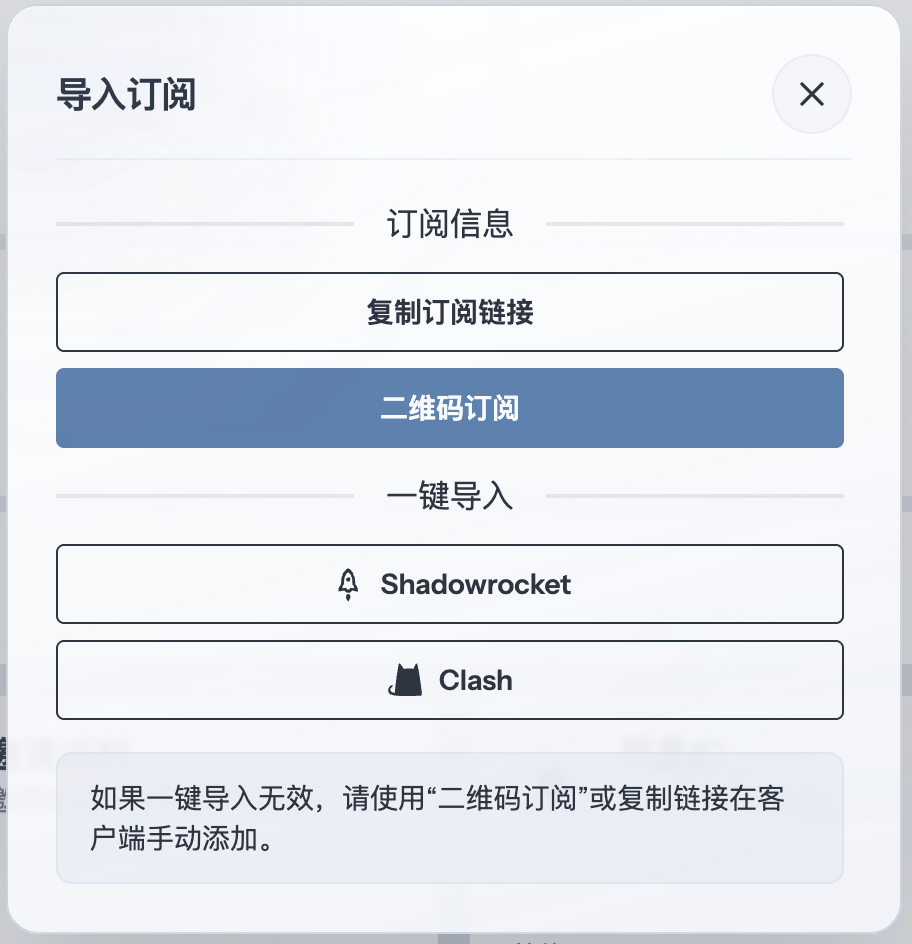
先从订阅服务商后台复制 Clash 格式的订阅地址,再回到 ClashX 添加托管配置。以下以 订阅服务商畅连 为例。
步骤 02添加配置
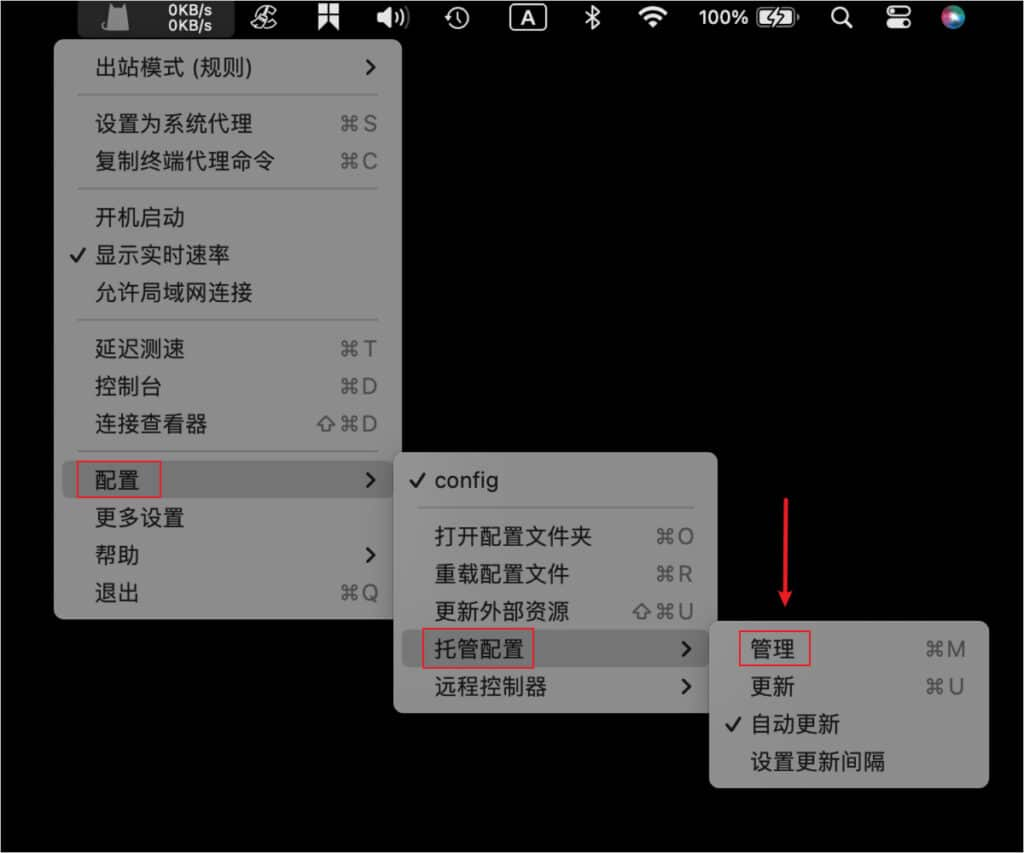
启动软件,点击状态栏中的状态栏图标,依次选择【主菜单】 -> 【配置】 -> 【托管配置】 -> 【管理】,如下图所示。
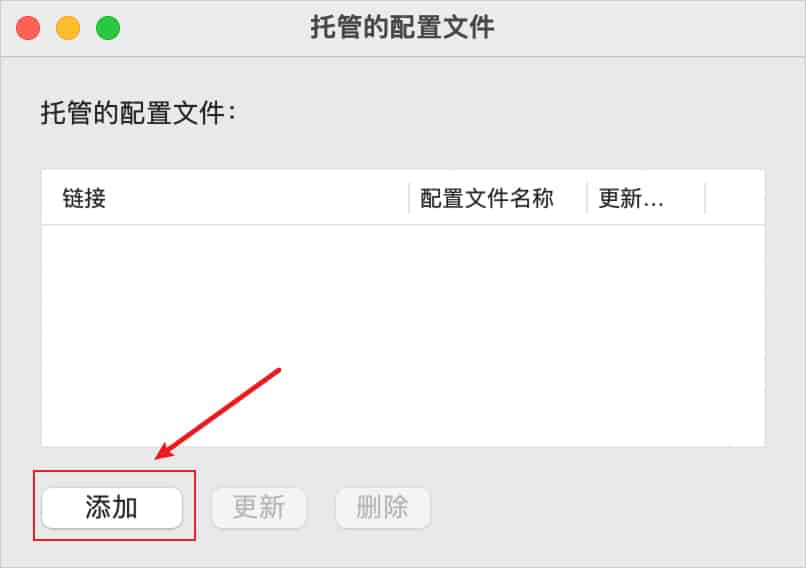
随后在弹出的托管的配置文件窗口中,点击添加按钮,如下图所示。
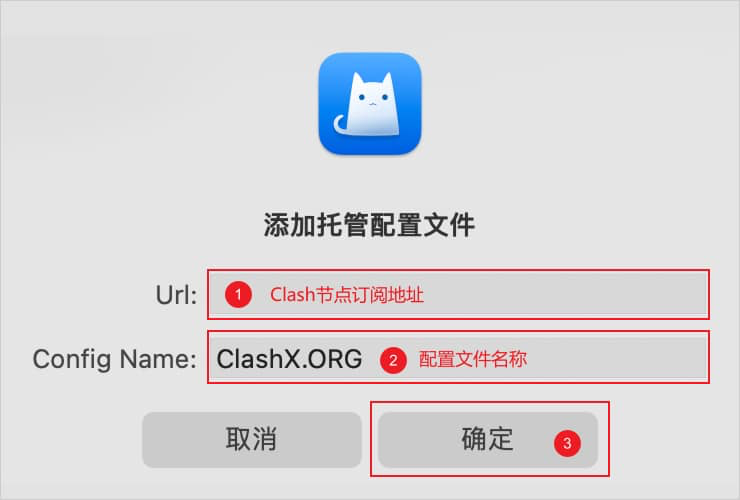
在弹出的添加托管配置文件窗口中,在 Url 处输入复制订阅地址,在 Config Name 处输入配置文件名称,点击确定,如下图所示。
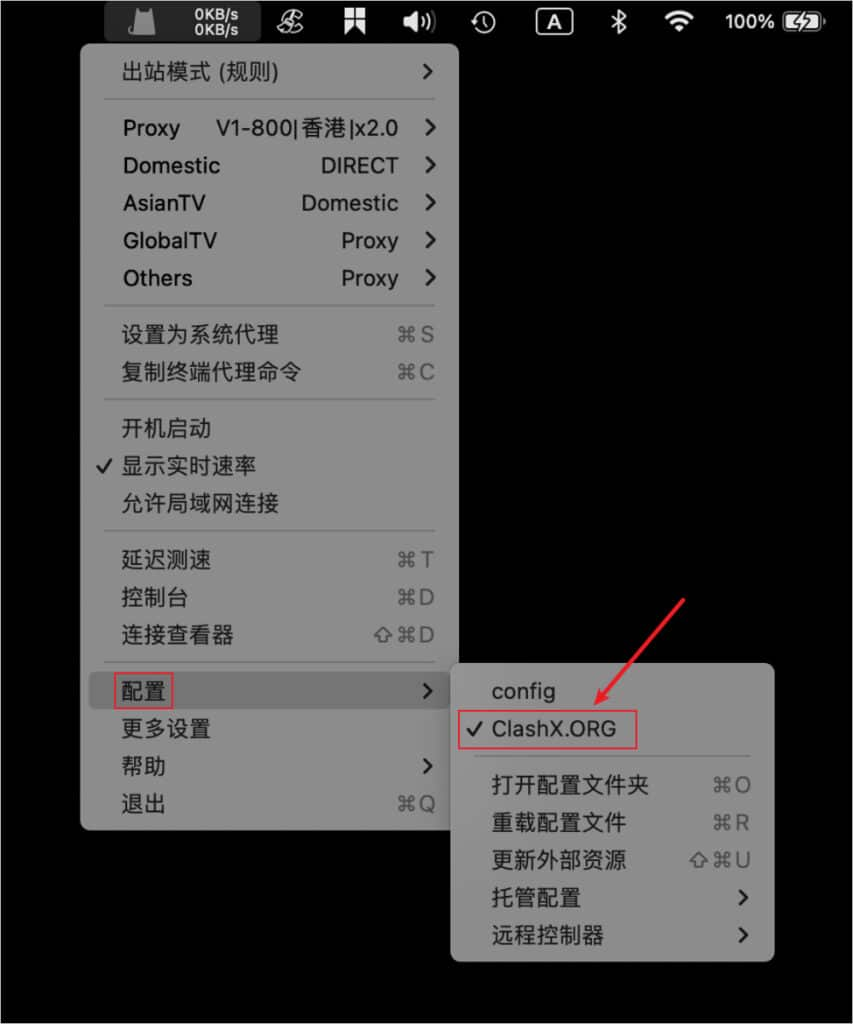
点击状态栏中的状态栏图标,打开【主菜单】 ->【配置】,选择刚刚添加的配置文件,如下图所示。
步骤 03启动代理
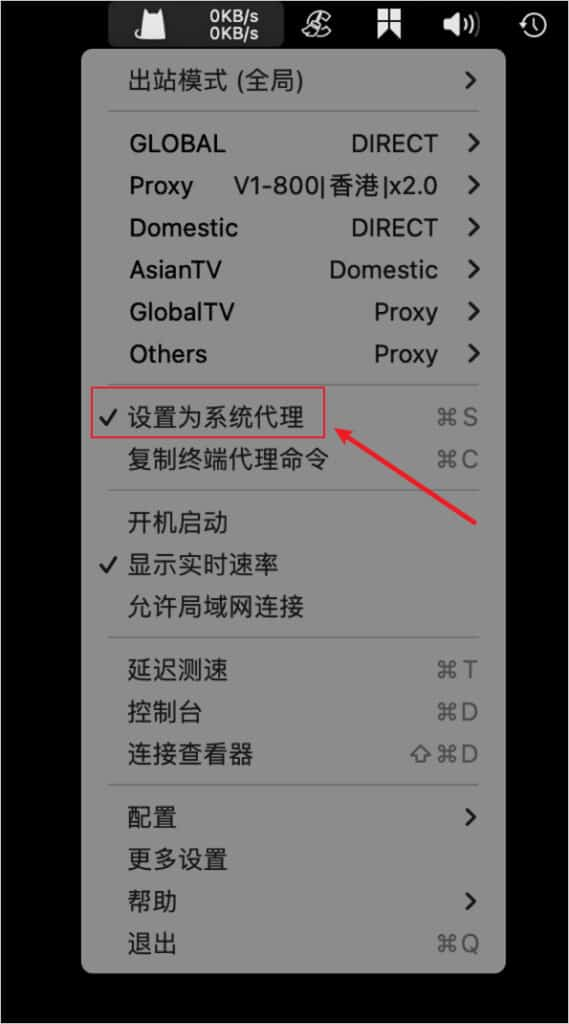
ClashX【主菜单】 ->【设置为系统代理】,即可启动软件代理,此时所有流量将通过 ClashX 配置的代理转发。状态栏小喵咪图标的颜色会变色,同时使用代理上网会显示实时速率。如下图所示
步骤 04出站模式说明
打开【主菜单】 ->【出站模式】,即可选择出站模式,软件一共有四种出站模式,分别是全局连接、规则判断、脚本模式、直接连接。
- 全局连接:所有请求直接发往代理服务器
- 规则判断:所有请求根据配置文件规则进行分流
- 脚本模式:所有请求根据脚本文件规则进行分流
- 直连连接:所有请求直接发往目的地,即不使用代理
全局连接可能会导致国内流量也走代理访问,除了网络会变慢外,还会消耗套餐流量。规则判断的好处就是区分国内国外的流量只有在规则内的国外网站才会走代理,这样既不影响国内访问速度,又节省套餐流量,所以如果没有什么特别的需求,一般选择 规则判断 即可。