

步骤 01配置方式
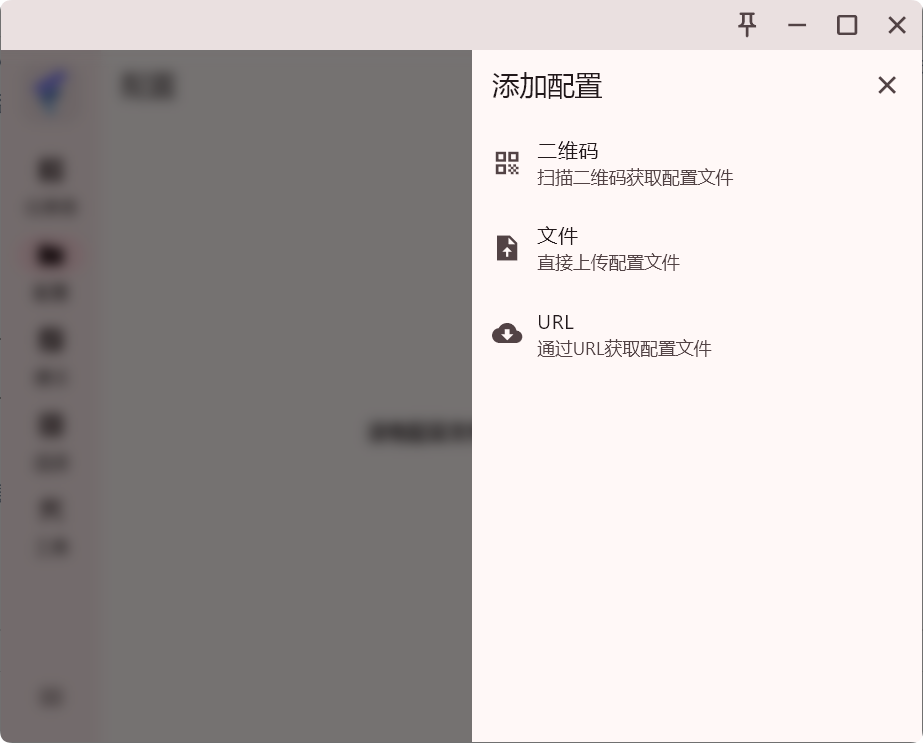
FlClash 提供以下3种导入方式:扫描二维码添加、本地上传配置文件、通过 URL获取。
步骤 02获取订阅
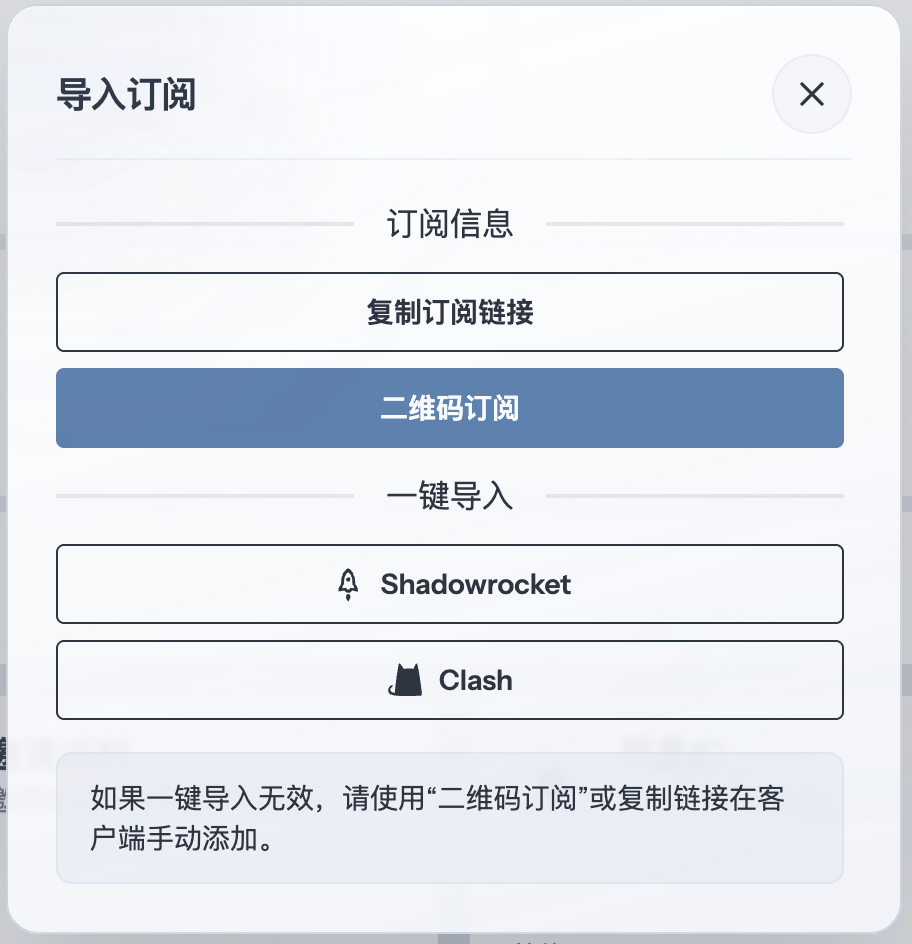
先从订阅服务商后台复制 FlClash 支持的订阅地址,再回到配置页面导入。以下以 订阅服务商畅连 为例。
步骤 03添加配置
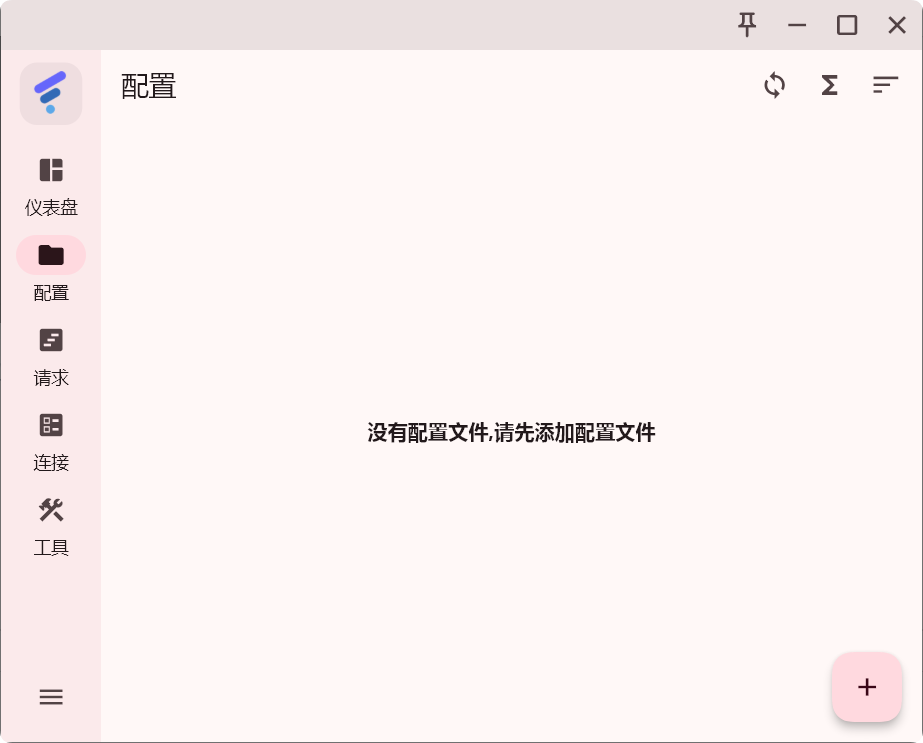
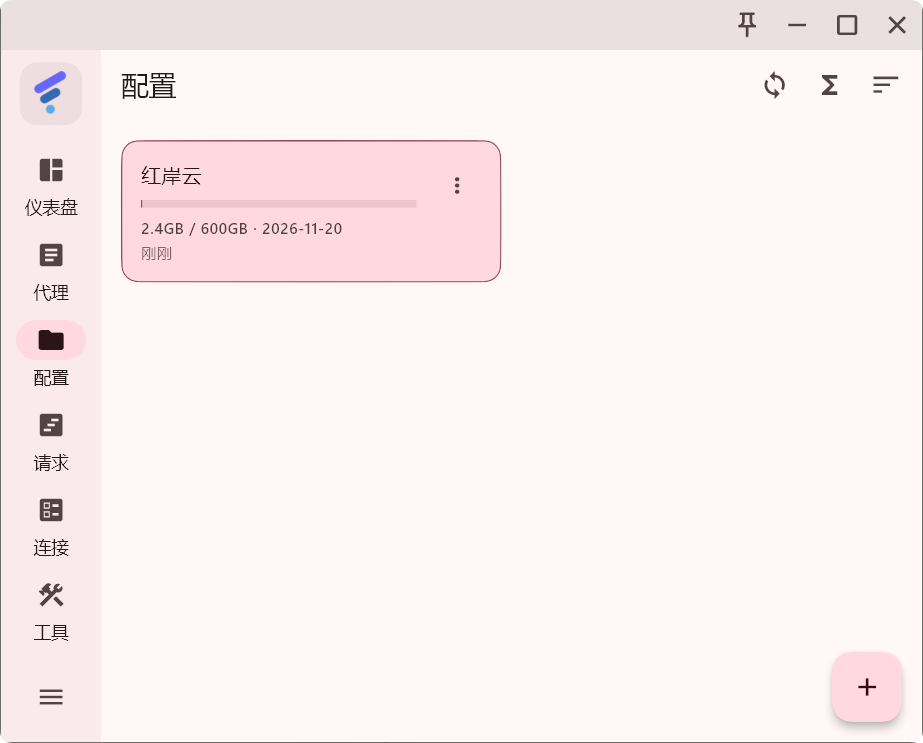
点击左侧【配置】 → 右下角【+】号。
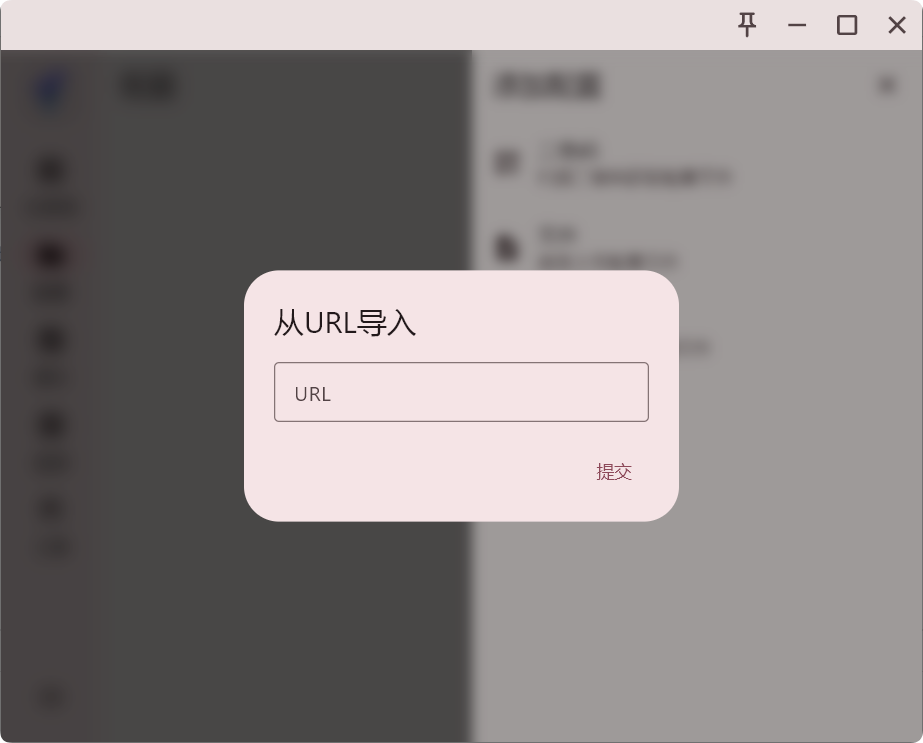
选择【通过 URL获取配置文件】,在弹出的窗口粘贴刚刚复制的订阅地址,点击【提交】。
如遇 Windows 防火墙提示,请选择【允许访问】。
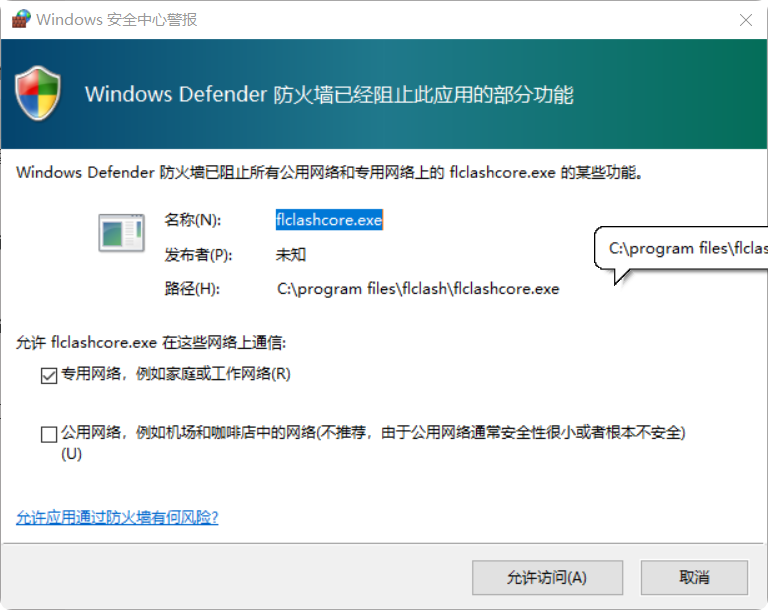
导入成功左侧菜单会自动添加【代理】菜单。
步骤 04选择节点
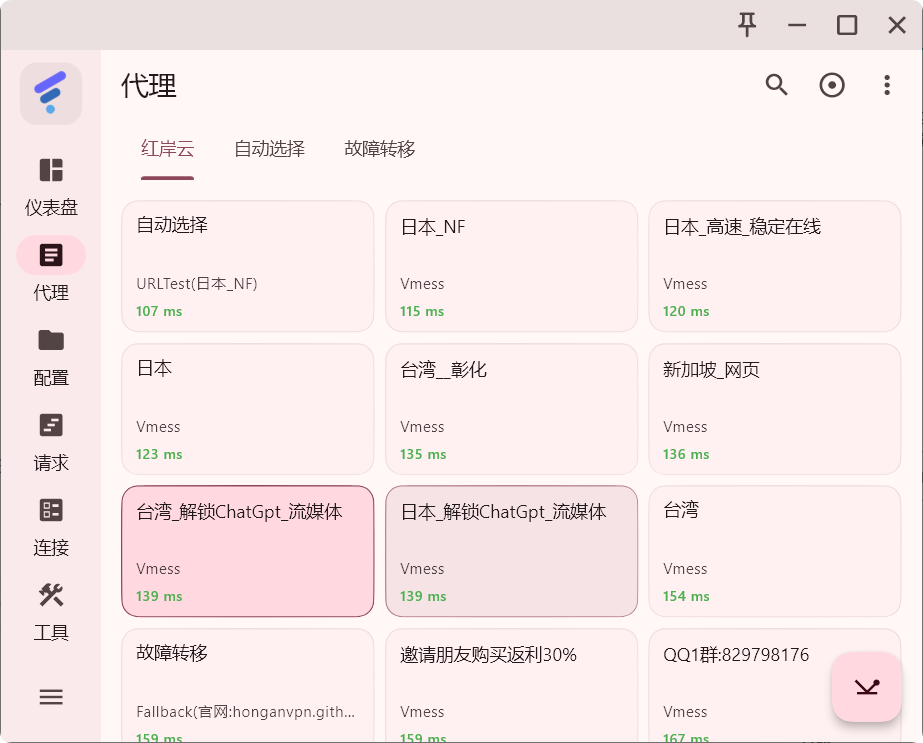
点击左侧【代理】可以查看节点列表,单击即可切换节点。
步骤 05开启代理
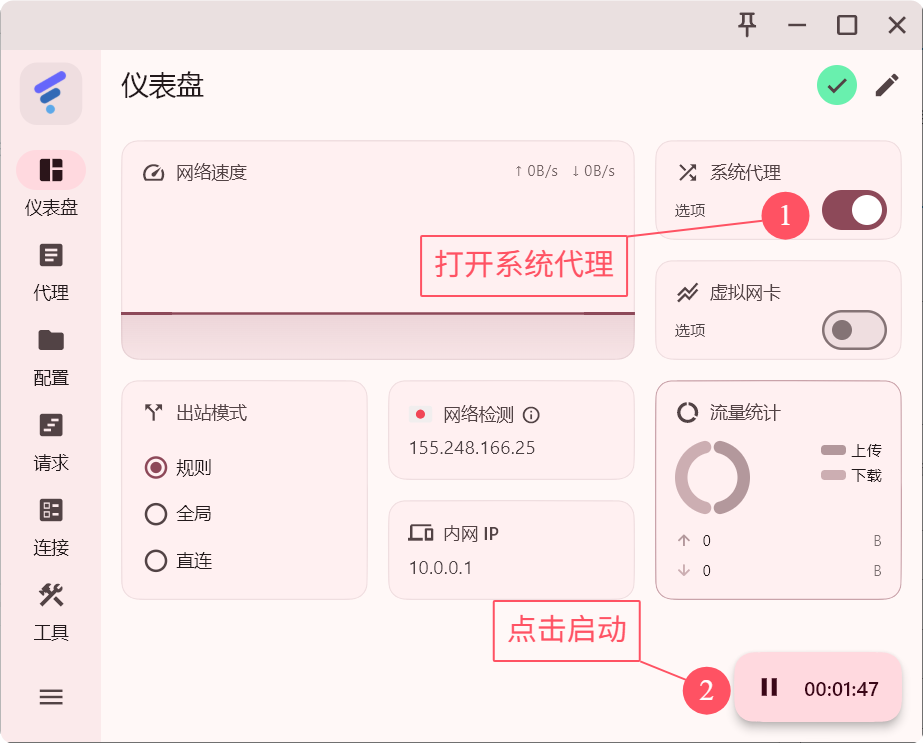
返回【仪表盘】,打开【系统代理】开关,点击右下【启动按钮】,此时所有流量将通过 FlClash 配置的代理转发。
步骤 06出站模式说明
FlClash 提供三种出站(代理)模式,适用于不同的上网需求和网络环境:
- 规则模式:按照配置文件规则自动判断哪些流量走代理、哪些直连。日常使用优先选择这一项。
- 全局模式:所有网络请求都走代理服务器,适合临时测试节点连通性或检查分流规则。
- 直连模式:所有流量都不通过代理,适合临时关闭代理、访问局域网设备或检查网络问题。