

步驟 01開始之前
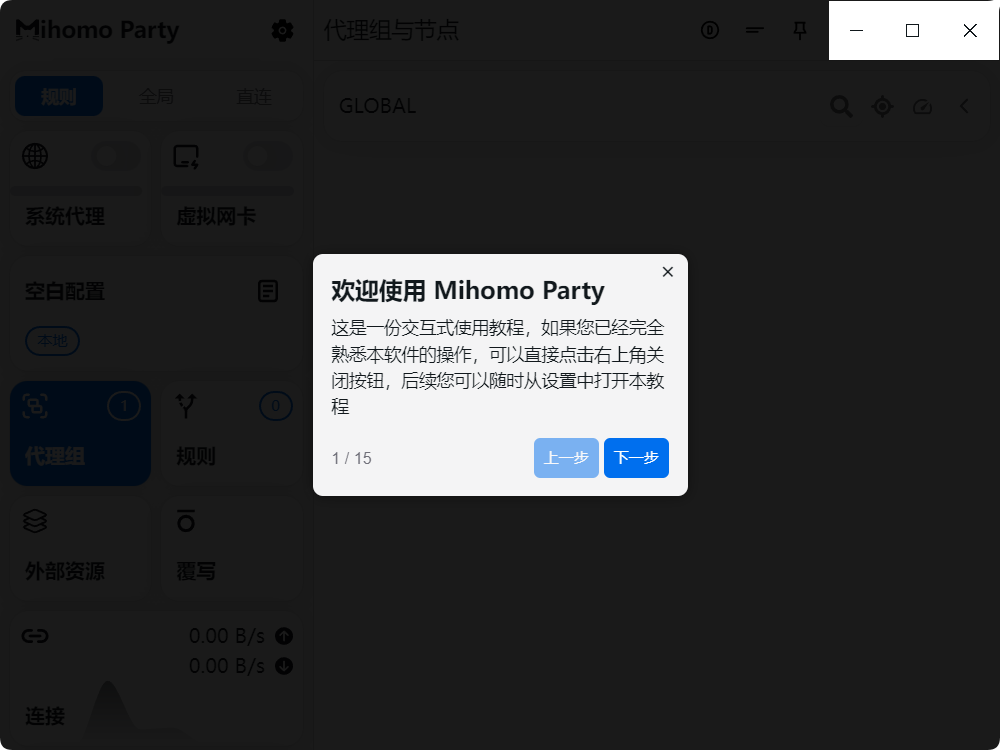
啟動 Clash Party。用戶端內建互動式導覽,可按「下一步」逐項查看。
步驟 02取得訂閱
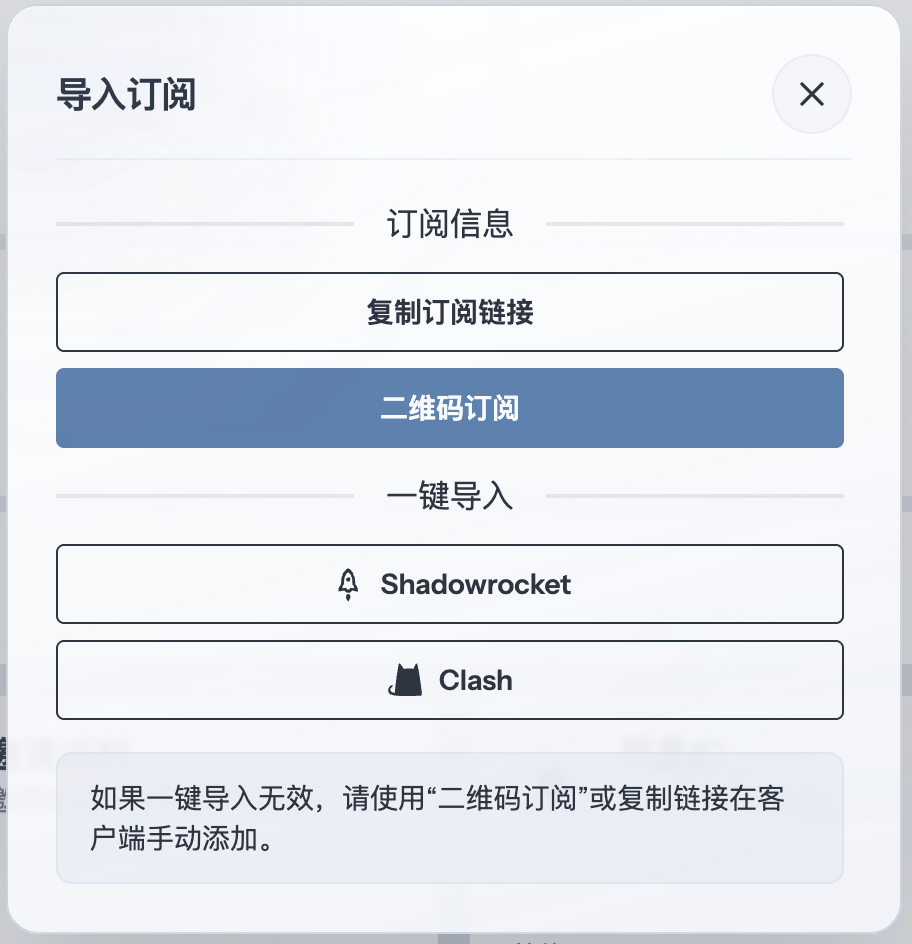
先從訂閱服務商後台複製 Clash/Mihomo 格式的訂閱網址,再回到 Clash Party 匯入。 以下以 畅连 為例。
步驟 03新增訂閱
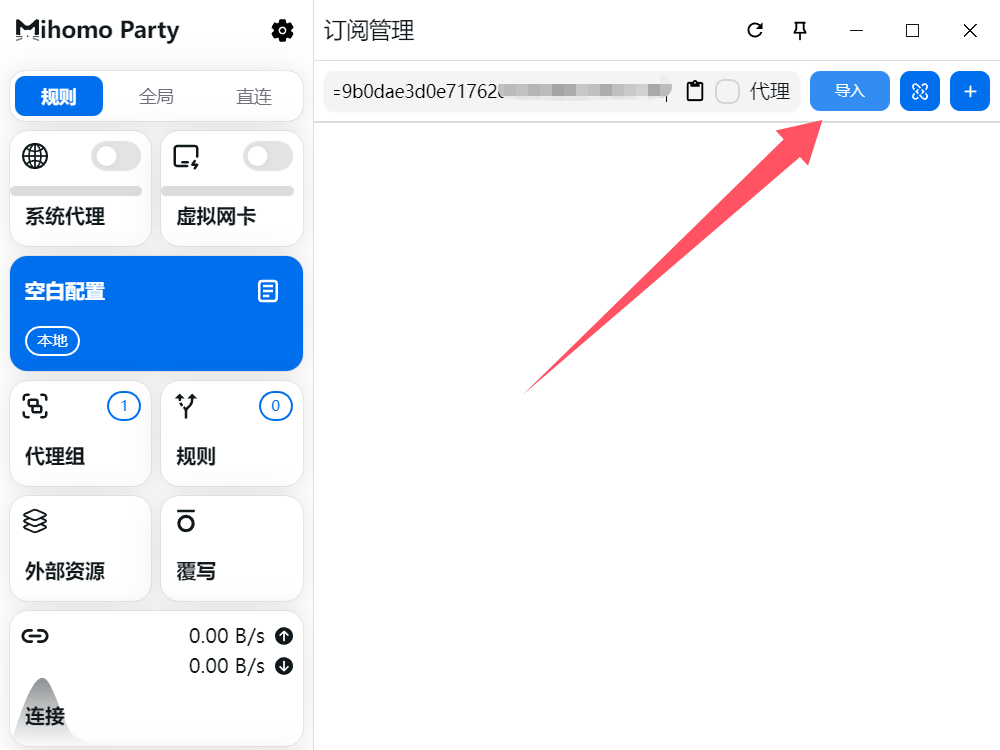
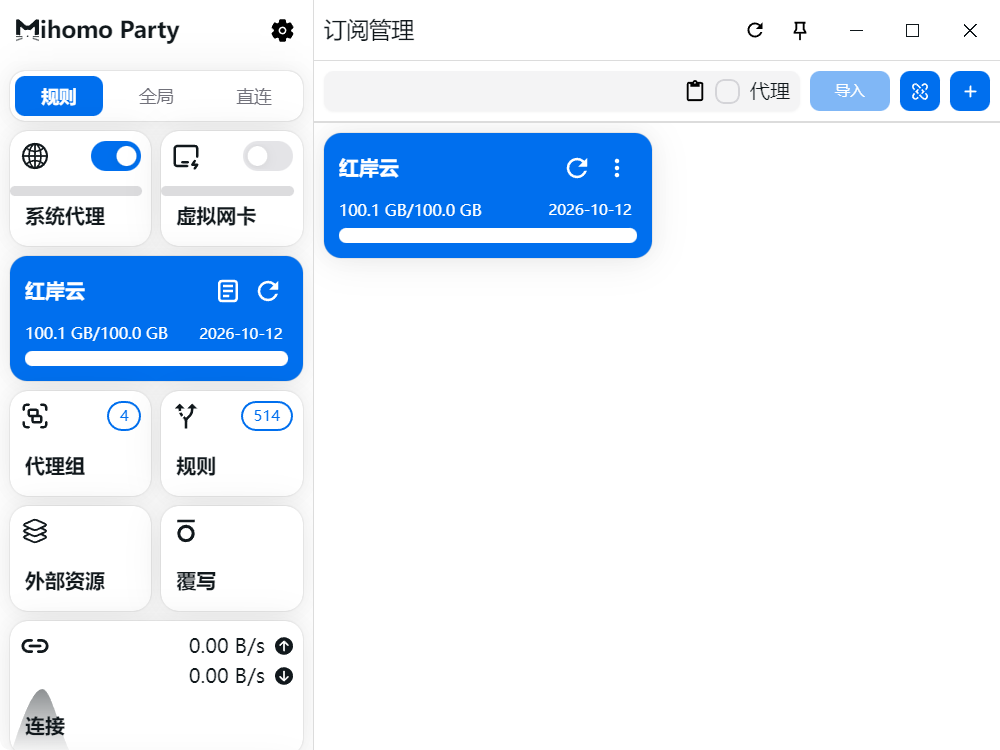
按一下左側空白設定檔,貼上訂閱網址,再按匯入。
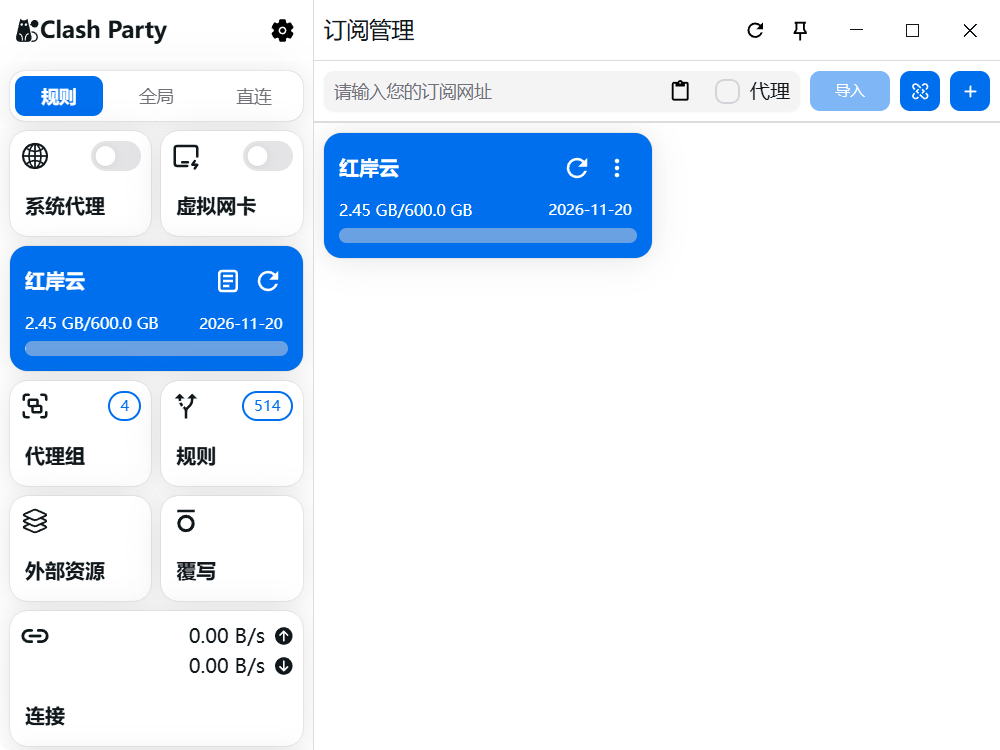
匯入成功後,訂閱會出現在設定檔清單中。
步驟 04開啟系統代理
開啟左側的系統代理。遵循作業系統代理設定的應用程式,接下來會將流量交給 Clash Party。
步驟 05切換節點與策略群組
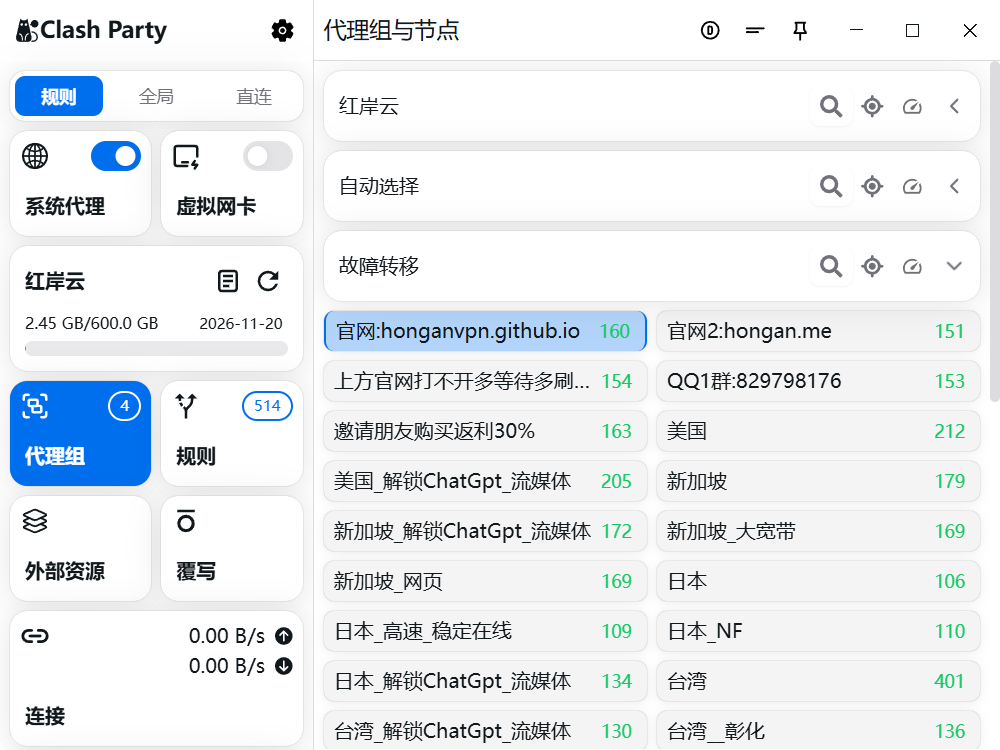
成功匯入訂閱後,按一下左側「代理群組」查看所有可用的策略群組與節點。按一下群組中的節點名稱即可快速切換。
步驟 06出站模式說明
Clash Party 支援三種出站模式:
- 規則模式(推薦):依規則判斷每個請求是否使用代理。
- 全域模式:所有流量都使用代理。
- 直連模式:所有流量都不經過代理。