

ステップ 01始める前に
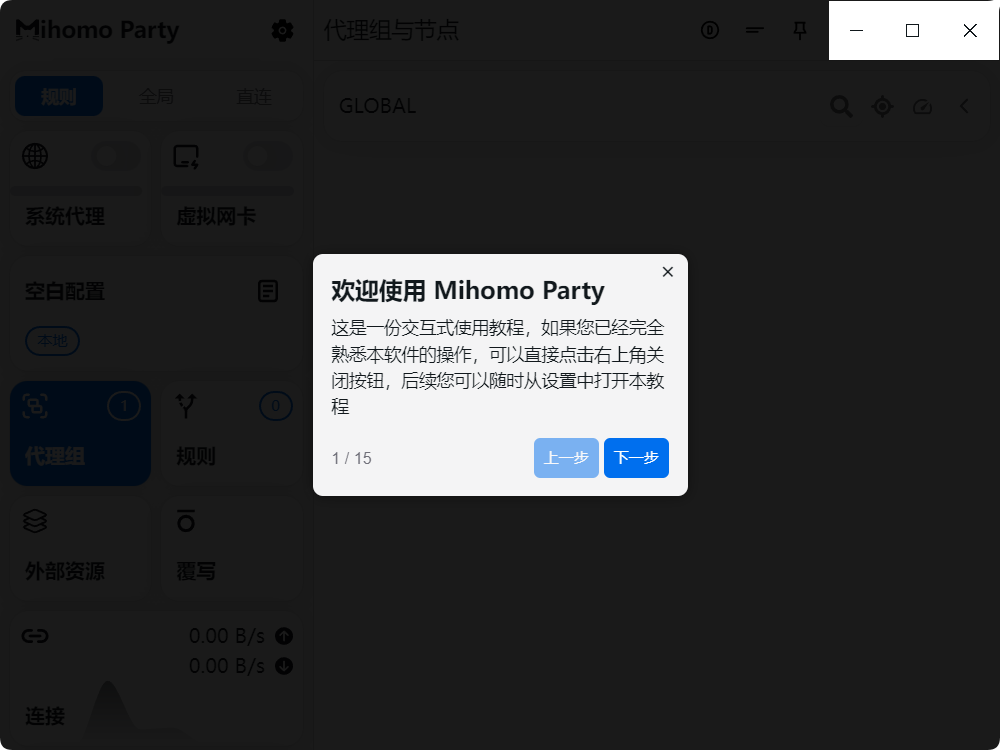
Clash Party を起動すると、アプリ内の対話式ガイドが表示されます。「次へ」をクリックして基本操作を確認できます。
ステップ 02購読 URL を取得する
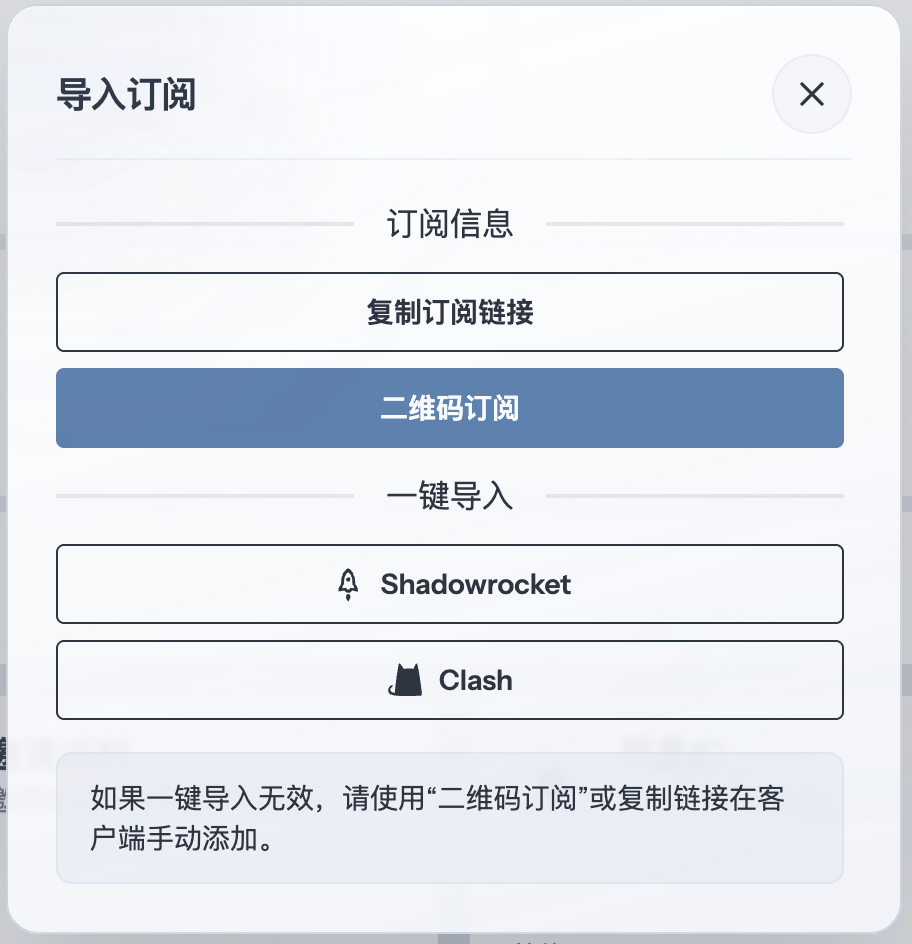
まず購読サービスの管理画面で Clash / Mihomo 対応の購読 URL をコピーし、Clash Party に戻って読み込みます。ここでは 畅连 を例に説明します。
ステップ 03購読を追加する
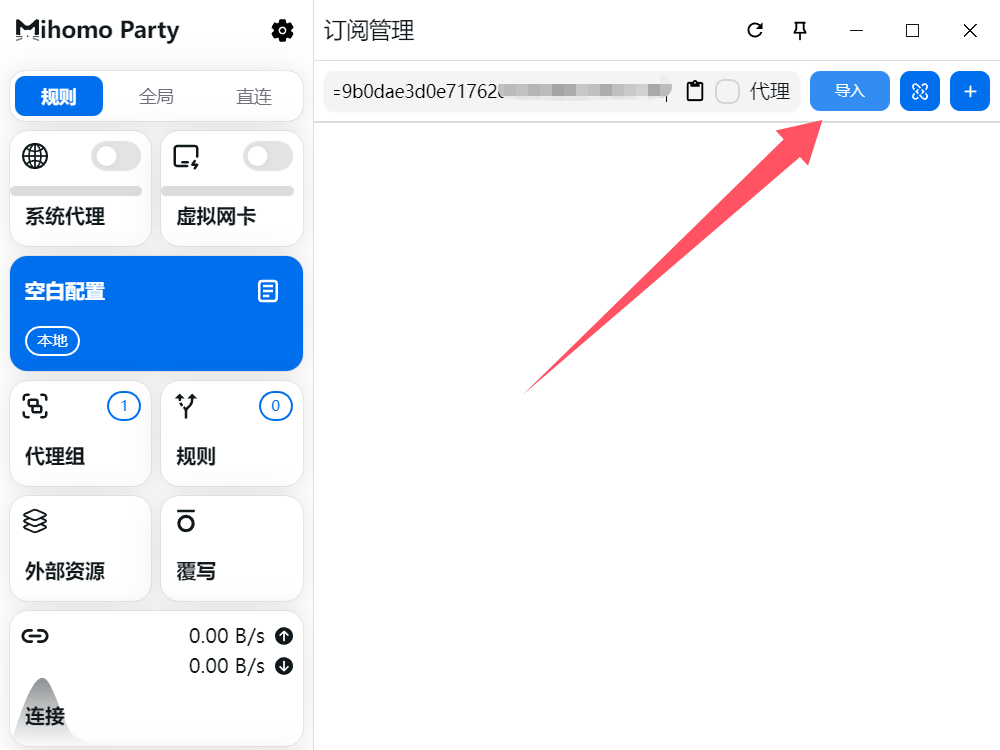
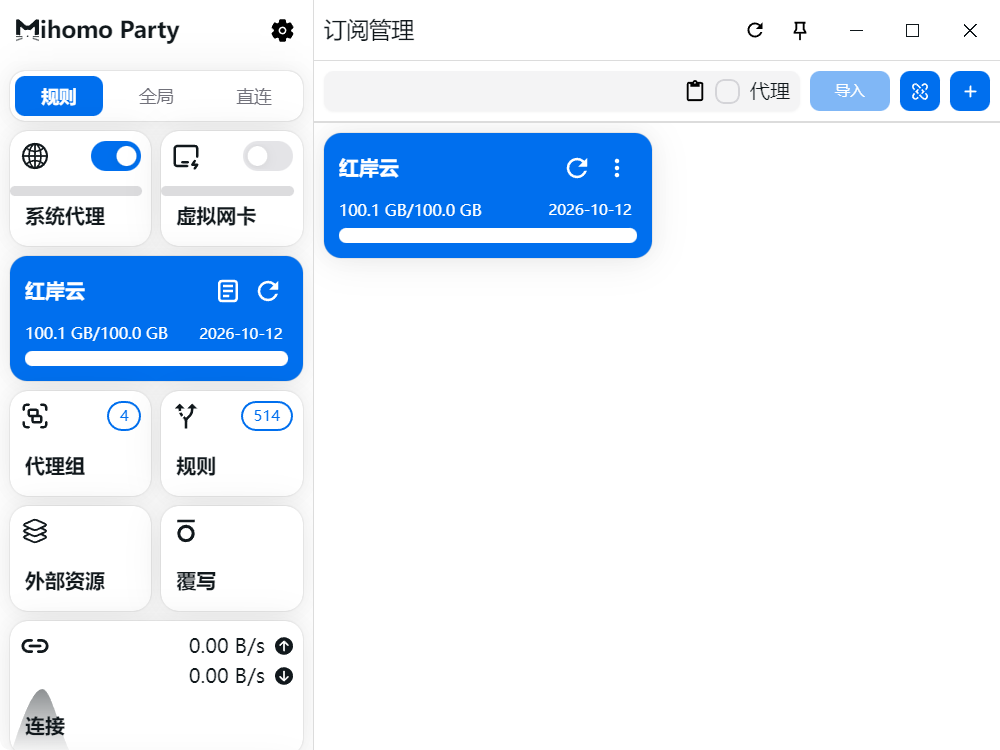
左側の「空の設定」を開き、コピーした購読 URLを貼り付けて「インポート」をクリックします。
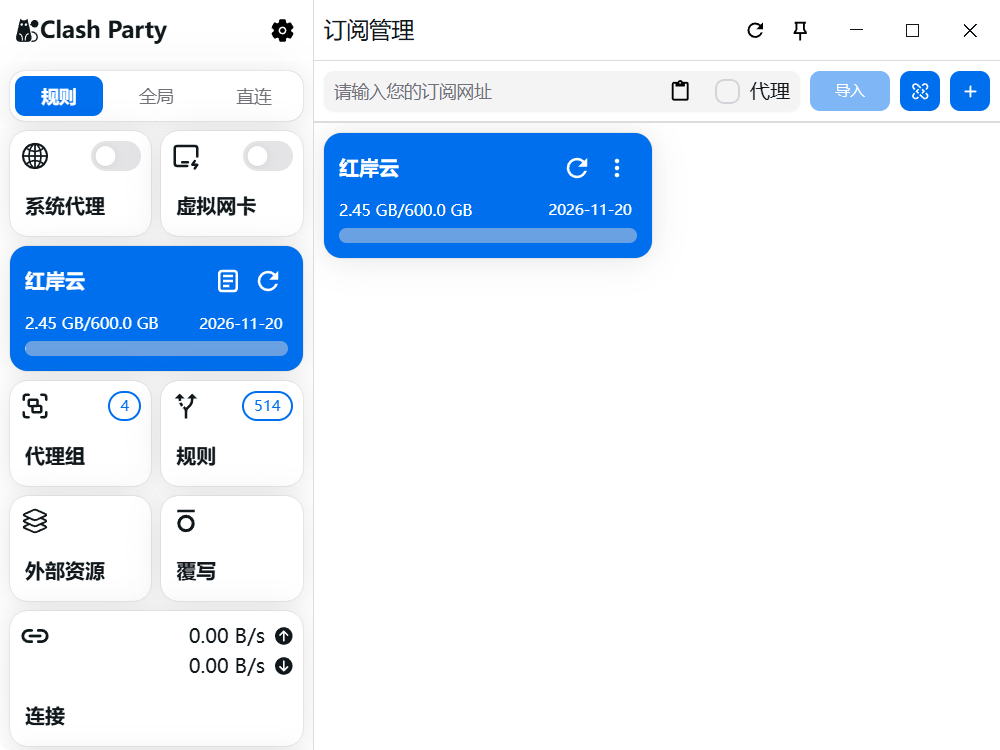
読み込みに成功すると、設定が一覧に表示されます。
ステップ 04システムプロキシを有効にする
左側の「システムプロキシ」をオンにします。システムプロキシに対応するアプリの通信が Clash Party に送られます。
ステップ 05ノードとポリシーグループを切り替える
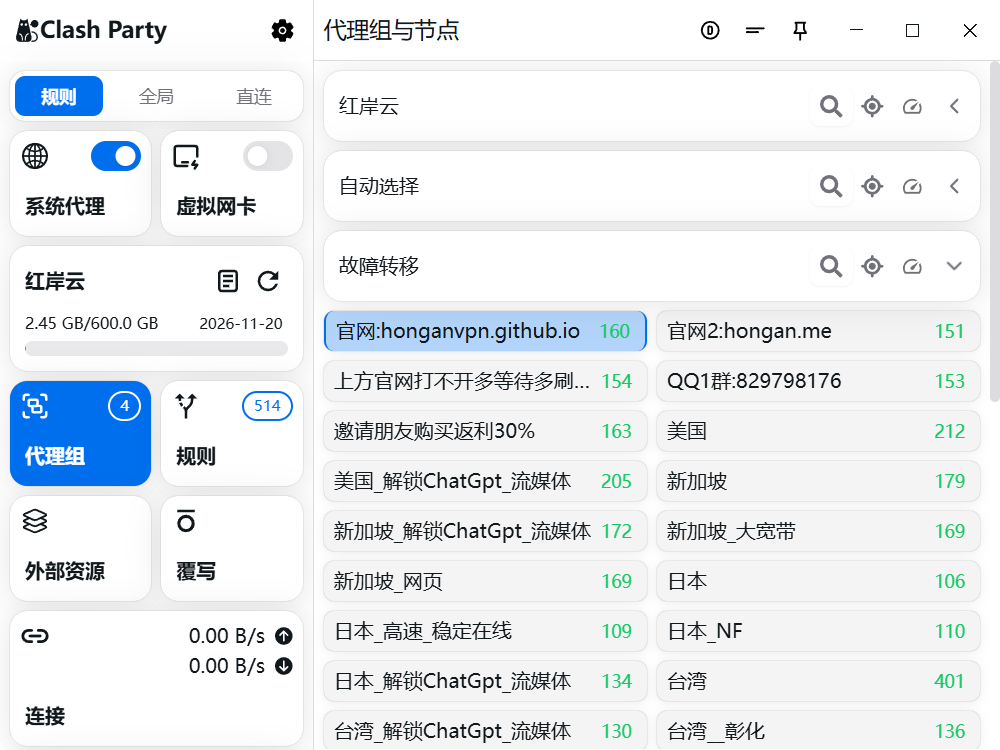
購読を読み込んだら、左側の「プロキシグループ」を開いて利用可能なグループとノードを確認します。グループ内のノード名をクリックすると接続先を切り替えられます。
ステップ 06アウトバウンドモードを選ぶ
Clash Party は次の 3 モードに対応しています。
- ルール(推奨):ルールに従ってプロキシを使うか判断します。
- グローバル:すべての通信をプロキシ経由にします。
- ダイレクト:すべての通信を直接接続にします。