

ステップ 01購読 URL を取得する
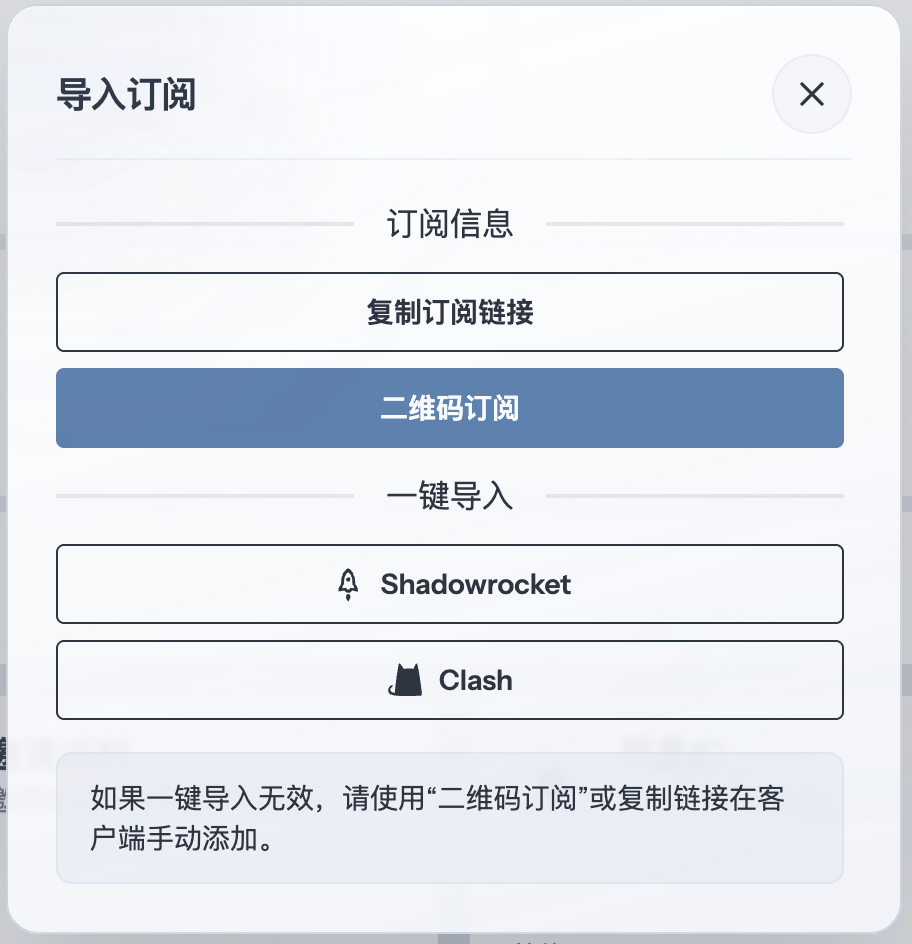
まず購読サービスの管理画面で Stash 対応の購読 URL をコピーし、Stash に戻って読み込みます。ここでは 畅连 を例に説明します。
ステップ 02設定を追加する
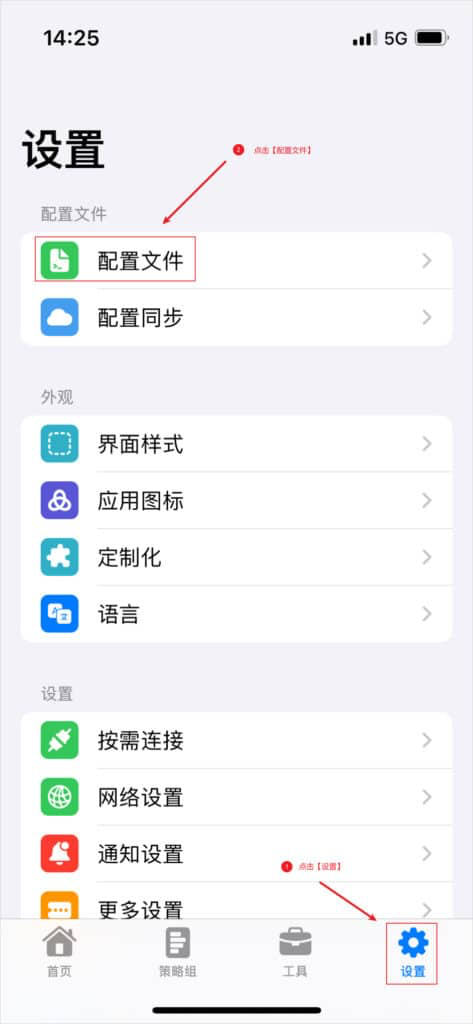
下部の Settings を開き、Profiles をタップします。
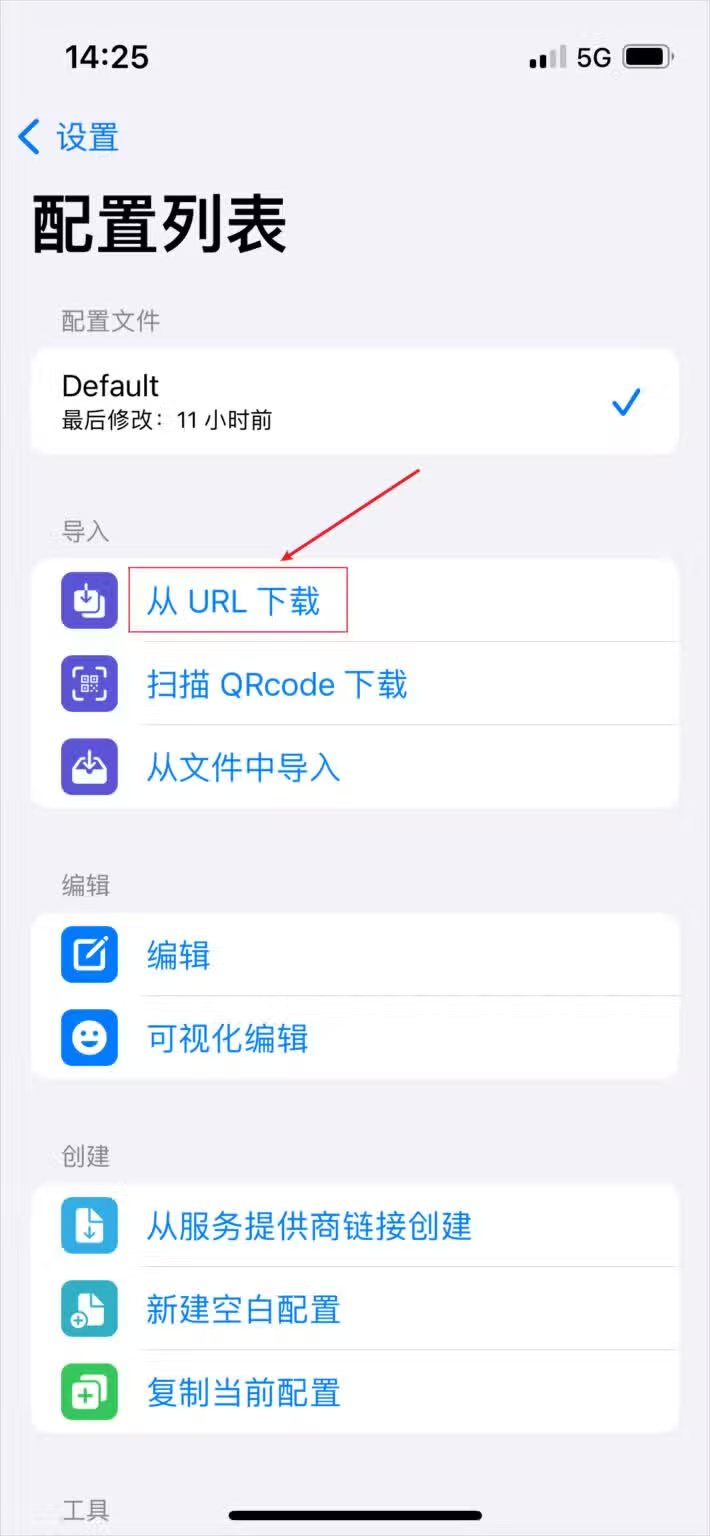
設定一覧で Download from URL をタップします。
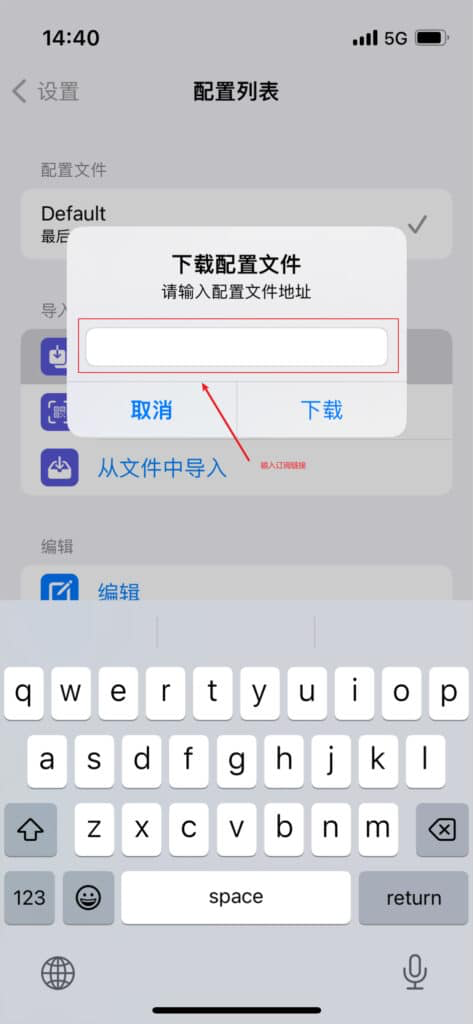
表示された画面にコピーした購読 URLを入力し、Download をタップします。
ステップ 03設定を選択する
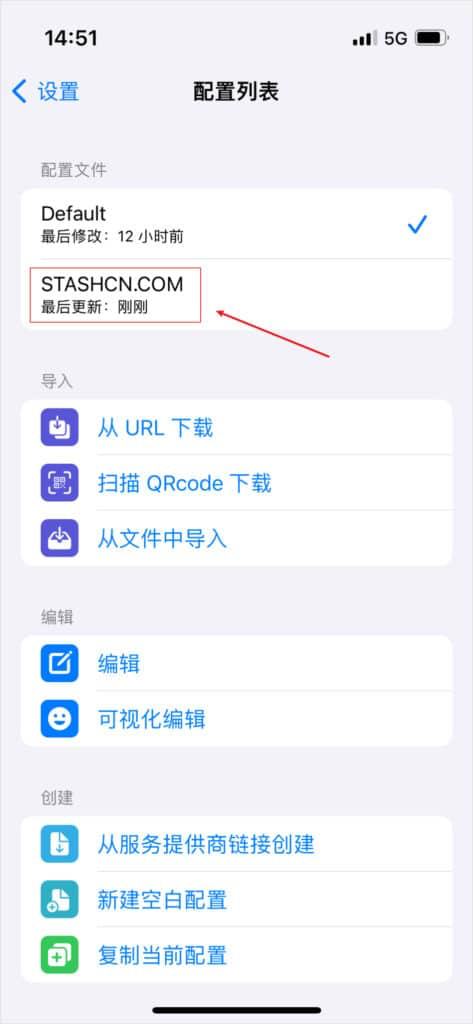
読み込みが完了したら、設定一覧から追加した設定を選択してホーム画面へ戻ります。
ステップ 04ノードを選択する
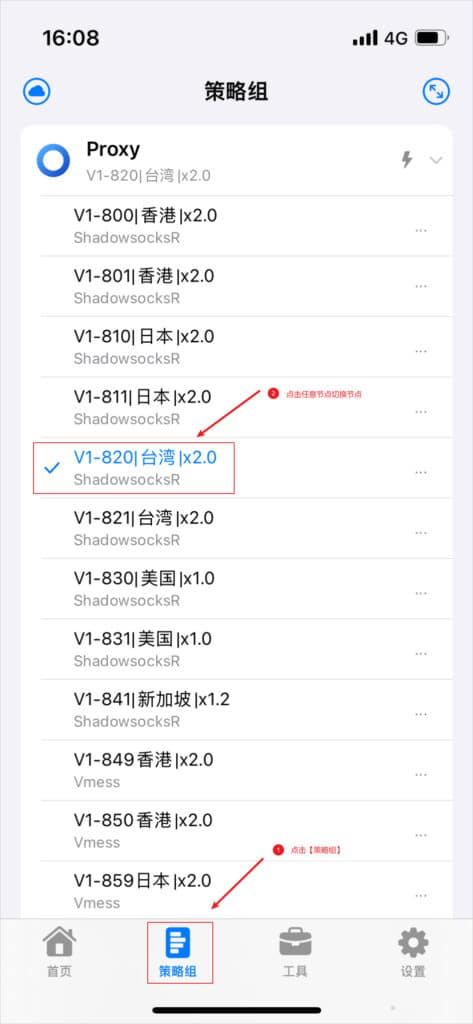
下部の Proxy を開き、ポリシーグループに表示されたノードから利用するものを選びます。
ステップ 05接続を開始する
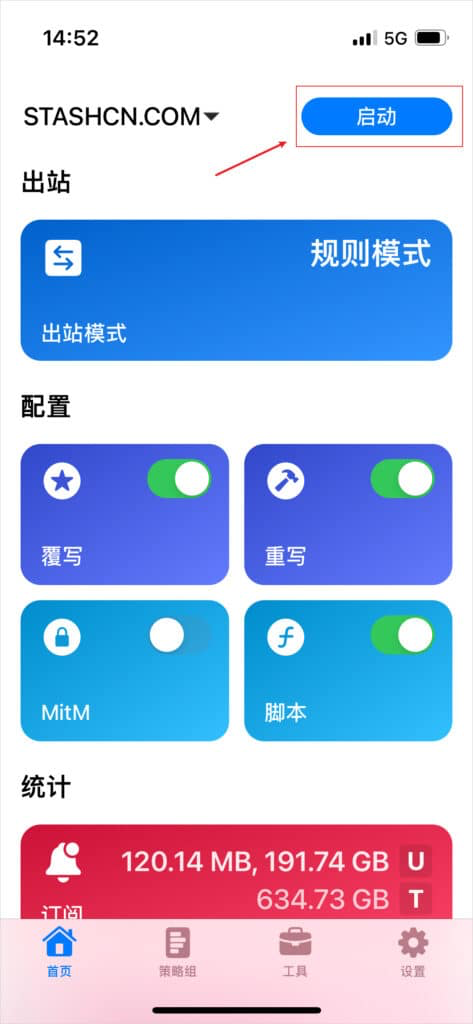
Home に戻り、左上に選択した設定が表示されていることを確認します。右側の Start をタップして接続を開始します。
ステップ 06アウトバウンドモードを選ぶ
Stash は Rule、Global、Direct の 3 モードに対応しています。
- Rule:設定ファイルのルールに従って通信を振り分けます。
- Global:すべての通信をプロキシサーバーへ送ります。
- Direct:プロキシを使わず、すべての通信を宛先へ直接送ります。
Global は直接接続できる通信もプロキシを通すため、速度低下や通信量の増加につながります。特別な理由がなければ、必要な通信だけをプロキシへ送る Rule が一般的です。