

01단계구독 URL 받기
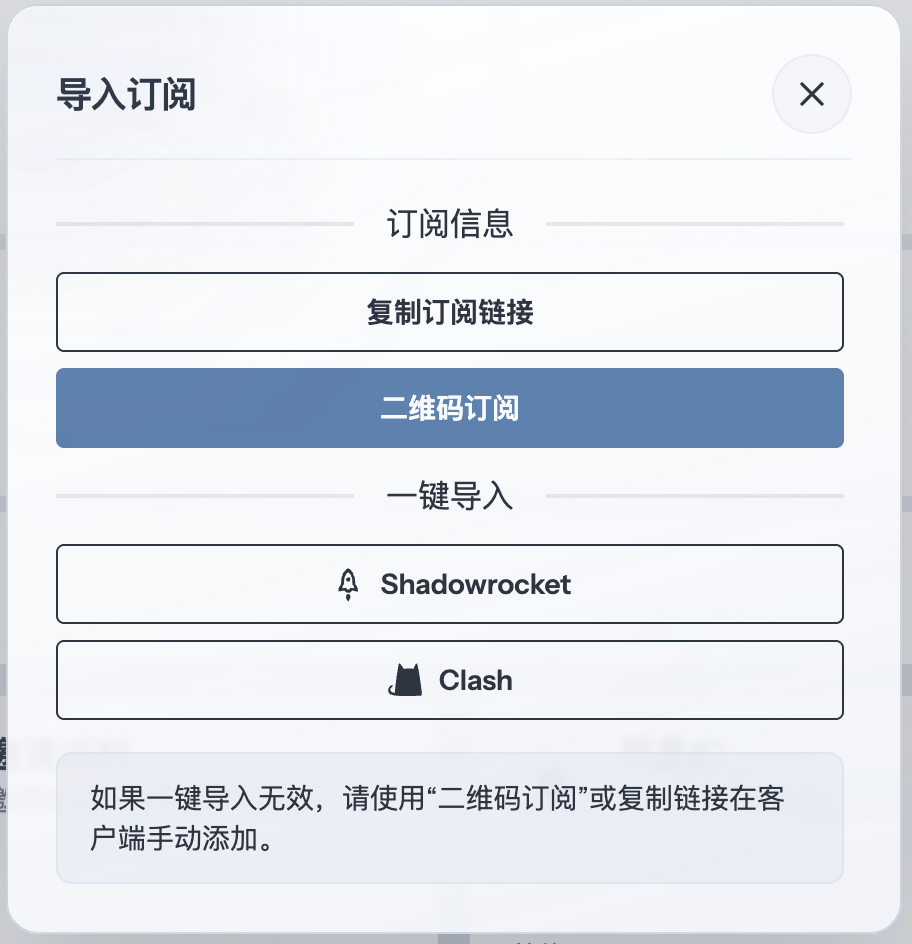
먼저 구독 서비스 관리 화면에서 Clash / Mihomo 형식의 구독 URL을 복사한 뒤 ClashX Meta에서 가져옵니다. 아래에서는 畅连을 예로 설명합니다.
02단계구독 추가
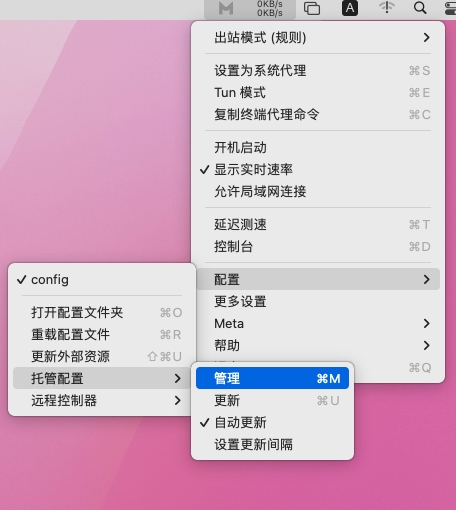
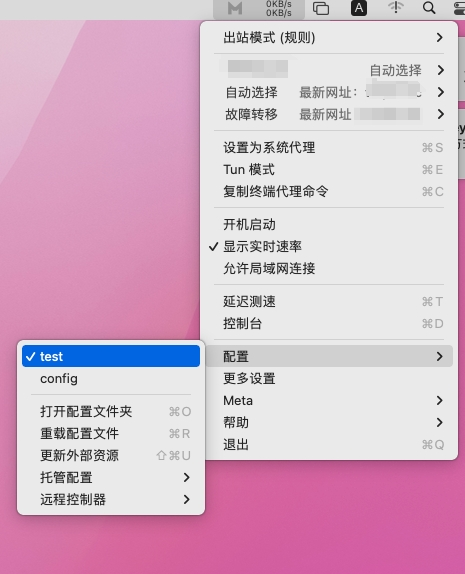
ClashX Meta 아이콘을 열고 「설정」 → 「관리형 설정」 → 「관리」 순서로 선택합니다.
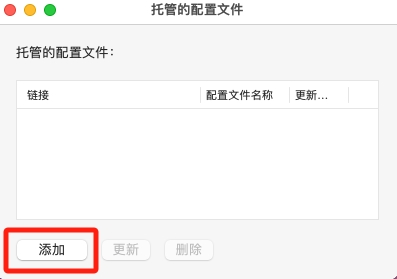
「관리형 설정」 창에서 「추가」를 클릭합니다.
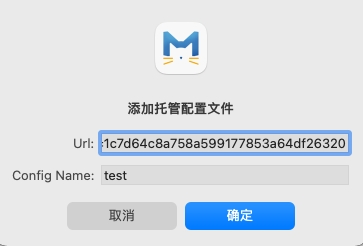
URL 입력란에 구독 URL을, Config Name에 알아보기 쉬운 이름을 입력하고 확인합니다.
03단계설정 선택
ClashX Meta 아이콘을 열고 방금 추가한 설정을 선택합니다.
04단계노드 선택
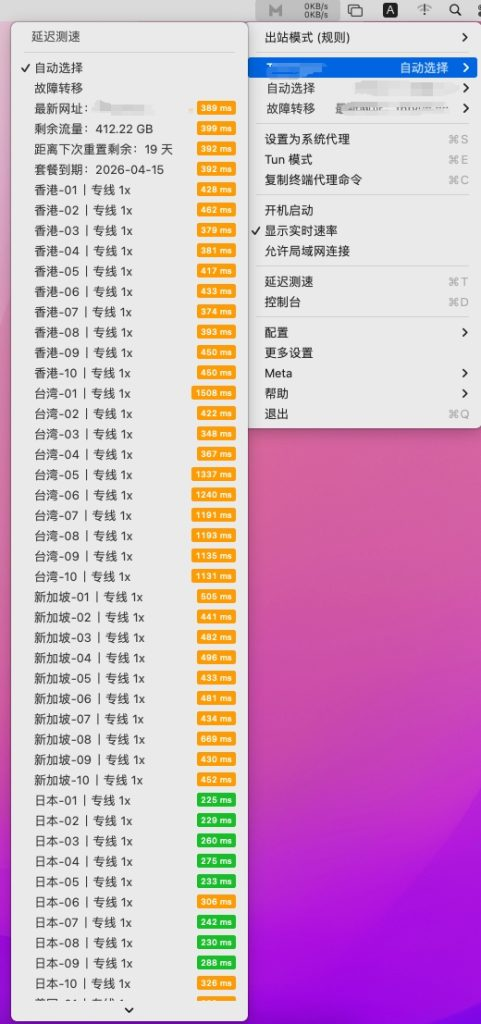
프록시 화면에서 사용할 수 있는 노드와 지연 시간을 확인할 수 있습니다. 지연 시간과 용도에 맞는 노드를 선택하세요.
05단계시스템 프록시 켜기
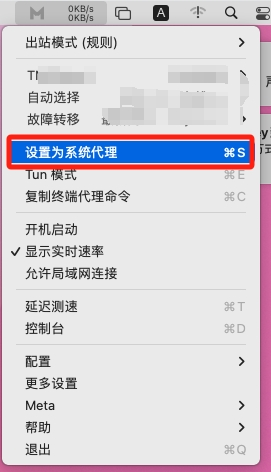
메뉴 막대의 ClashX Meta 아이콘을 열고 「시스템 프록시로 설정」을 선택합니다. 대상 앱의 요청이 ClashX Meta로 전달됩니다.
06단계아웃바운드 모드 확인
ClashX Meta에서는 Rule, Global, Direct의 세 가지 주요 아웃바운드 모드를 선택할 수 있습니다.
- Rule: 설정 규칙에 따라 트래픽을 분기해 일치하는 요청은 프록시로 보내고, 나머지는 규칙에 따라 직접 연결하거나 차단합니다.
- Global: 모든 요청을 선택한 프록시 노드로 보내며 짧은 연결 테스트에 사용할 수 있습니다.
- Direct: 모든 요청을 프록시 없이 직접 연결하며 로컬 네트워크와 비교할 때 사용할 수 있습니다.
일상적으로는 Rule을 우선 사용하고, 문제를 진단하거나 명확한 목적이 있을 때만 Global 또는 Direct로 잠시 전환하세요.