

ステップ 01購読 URL を取得する
まず購読サービスの管理画面で Clash / Mihomo 対応の購読 URL をコピーし、ClashX Meta に戻って読み込みます。ここでは 畅连 を例に説明します。
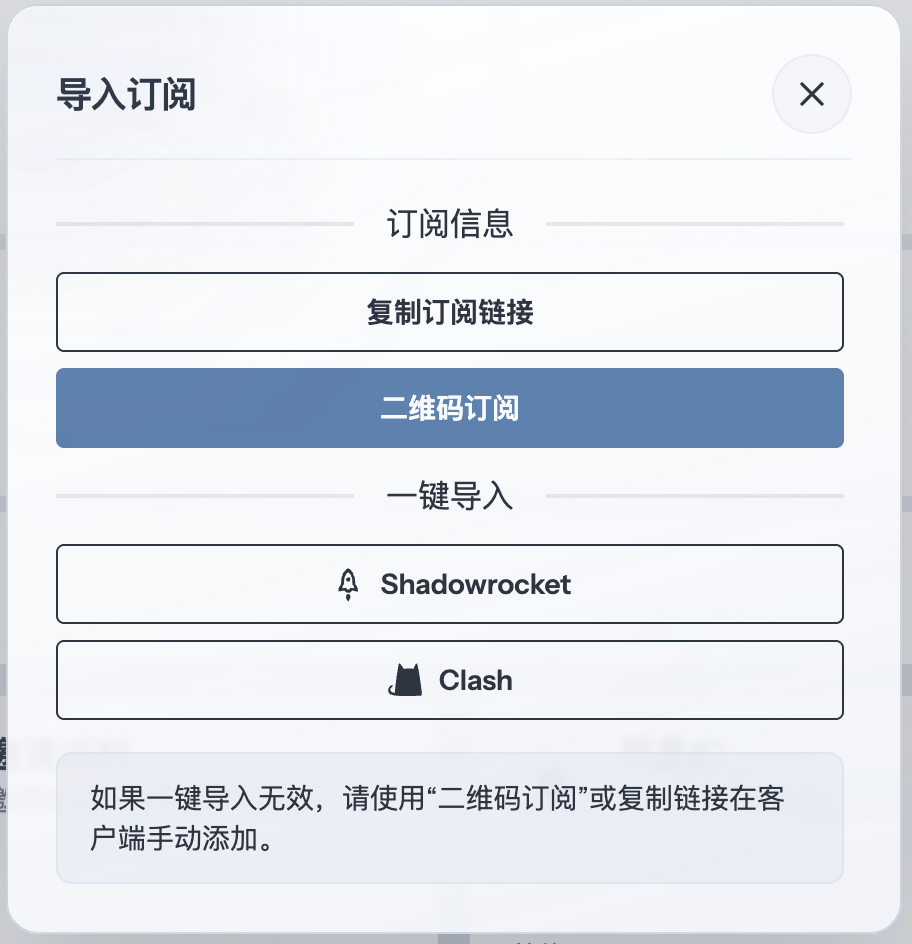
ステップ 02購読を追加する
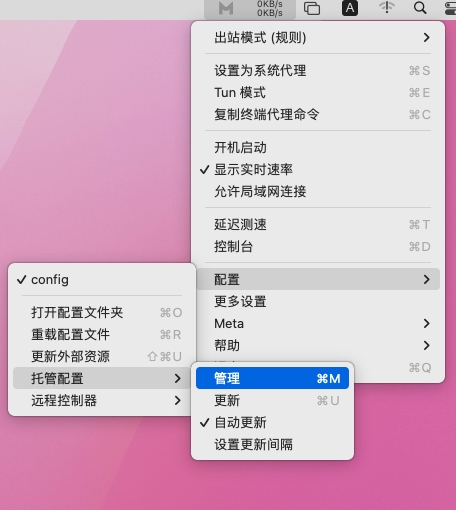
ClashX Meta のアイコンを開き、「設定」→「管理対象設定」→「管理」の順に選びます。
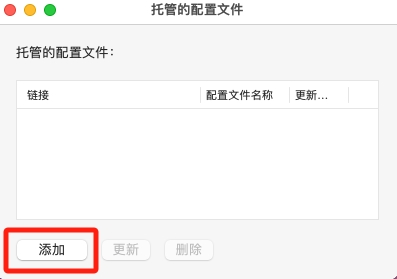
「管理対象設定」ウィンドウで「追加」をクリックします。
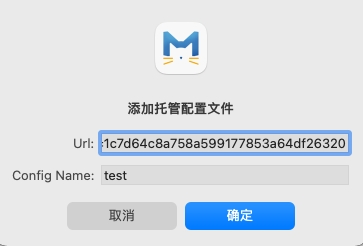
URL 欄に購読 URL、Config Name に分かりやすい名前を入力して確定します。
ステップ 03設定を選択する
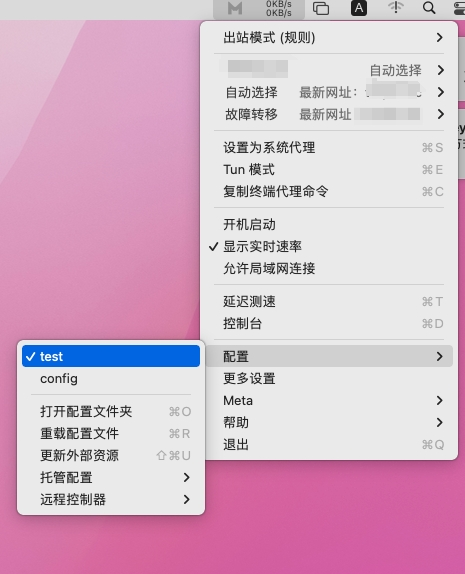
ClashX Meta のアイコンを開き、先ほど追加した設定を選択します。
ステップ 04ノードを選択する
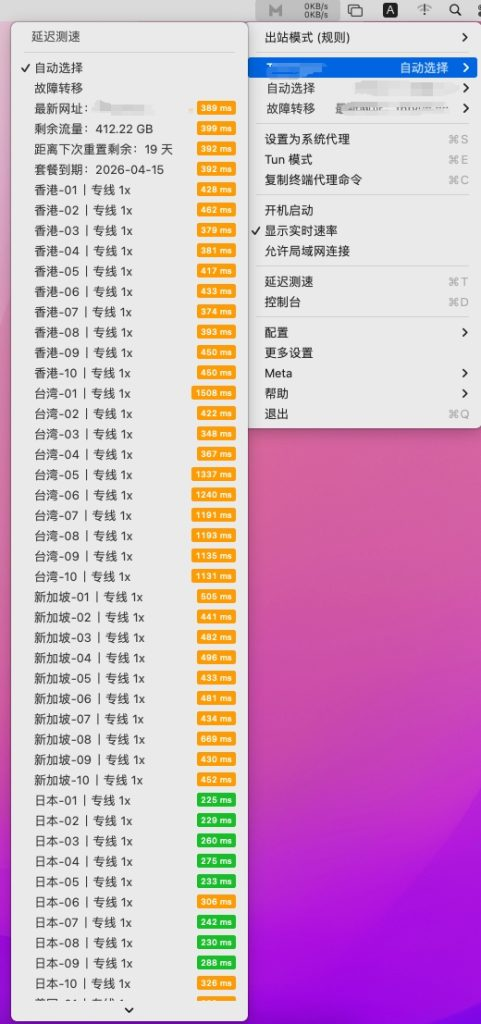
プロキシ画面には利用可能なノードと遅延が表示されます。遅延や用途を確認して、使うノードを選択します。
ステップ 05システムプロキシを有効にする
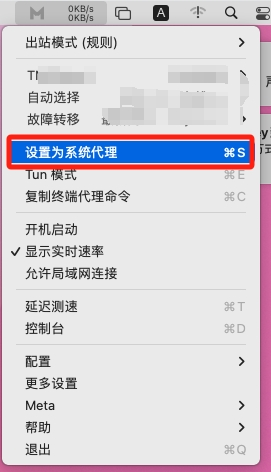
メニューバーの ClashX Meta アイコンを開き、「システムプロキシとして設定」を選択します。対応アプリの通信が ClashX Meta に送られます。
ステップ 06アウトバウンドモードを確認する
ClashX Meta では、主に Rule、Global、Direct の 3 つのアウトバウンドモードを選べます。
- Rule:設定ルールに従って通信を振り分け、該当する通信をプロキシへ送り、それ以外はルールに応じて直接接続または拒否します。
- Global:すべての通信を選択中のプロキシノードへ送り、短時間の接続確認に利用できます。
- Direct:すべての通信をプロキシを介さず直接接続し、端末側の回線と比較するときに利用できます。
通常は Rule を選び、原因の切り分けや明確な用途がある場合だけ Global または Direct に一時的に切り替えてください。