
01단계구독 URL 받기
먼저 구독 서비스 관리 화면에서 Clash 형식의 구독 URL을 복사한 뒤 ClashX에서 가져옵니다. 아래에서는 畅连을 예로 설명합니다.
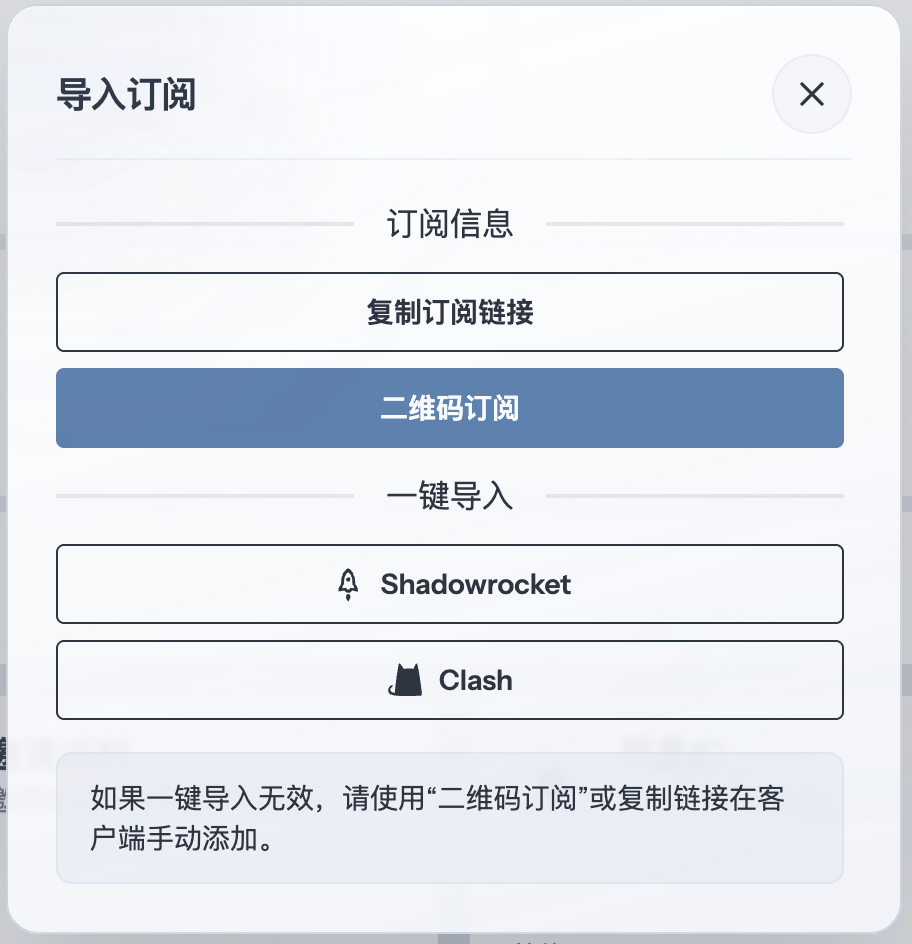
02단계관리형 설정 추가
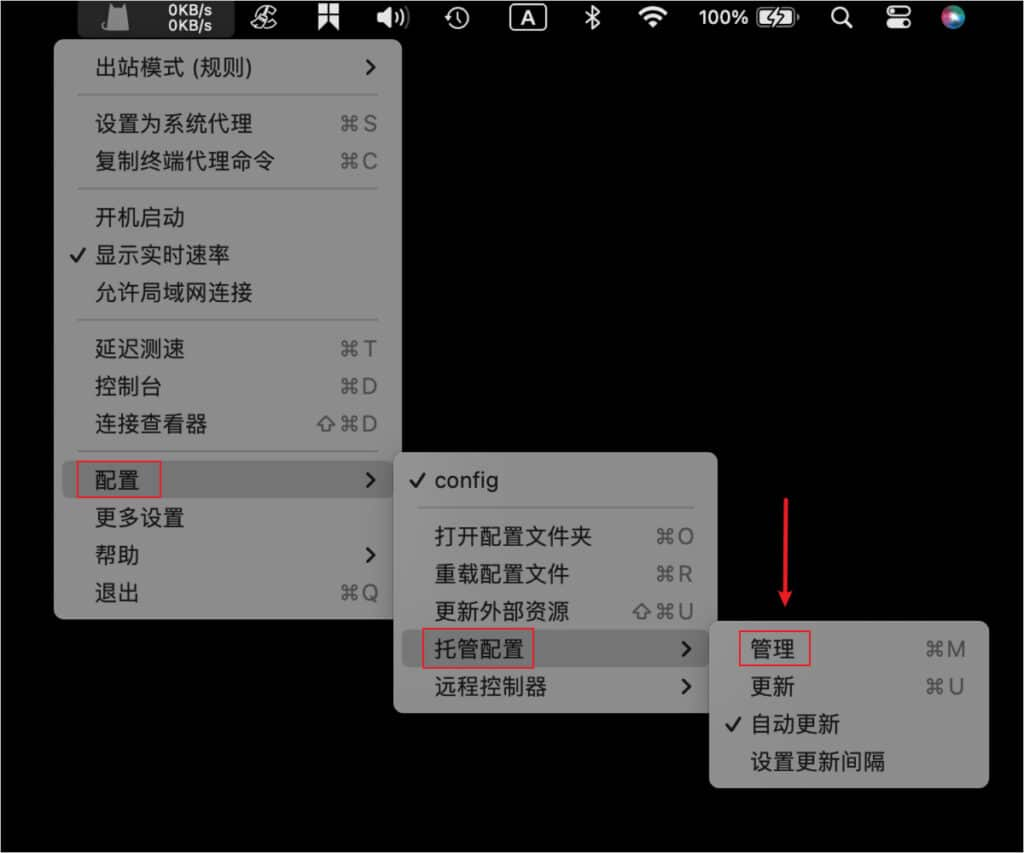
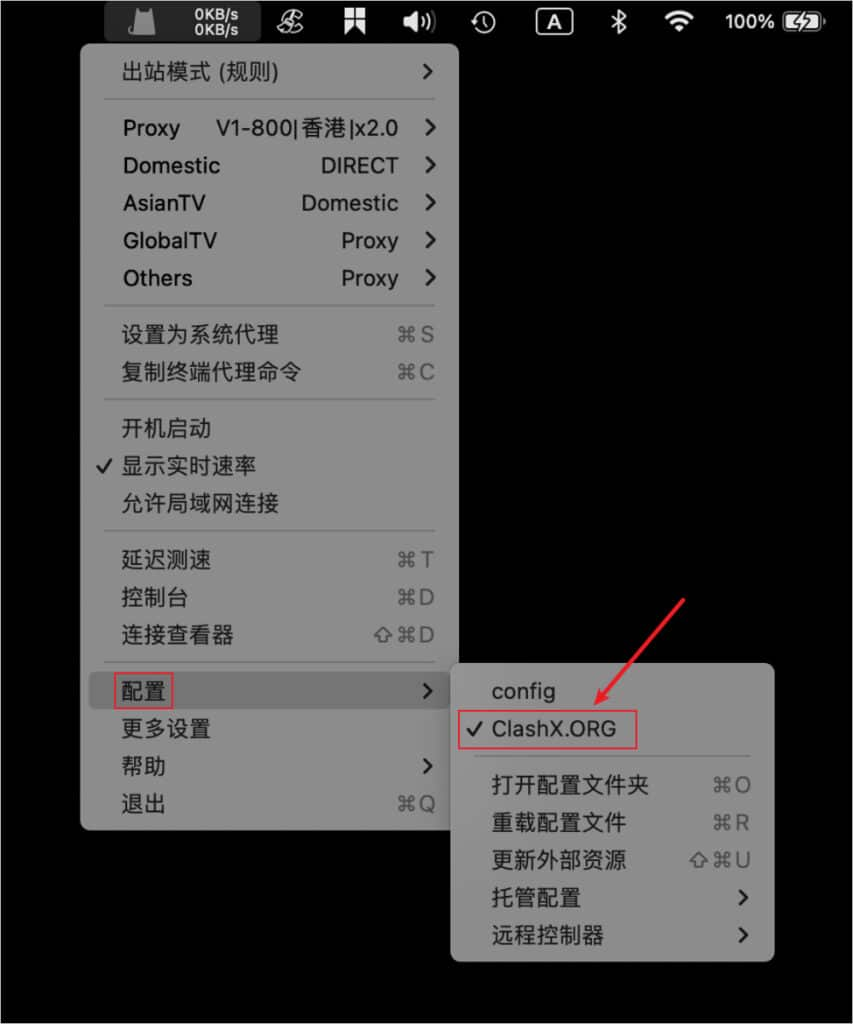
ClashX를 실행하고 메뉴 막대 아이콘에서 「메인 메뉴」 → 「설정」 → 「관리형 설정」 → 「관리」 순서로 엽니다.
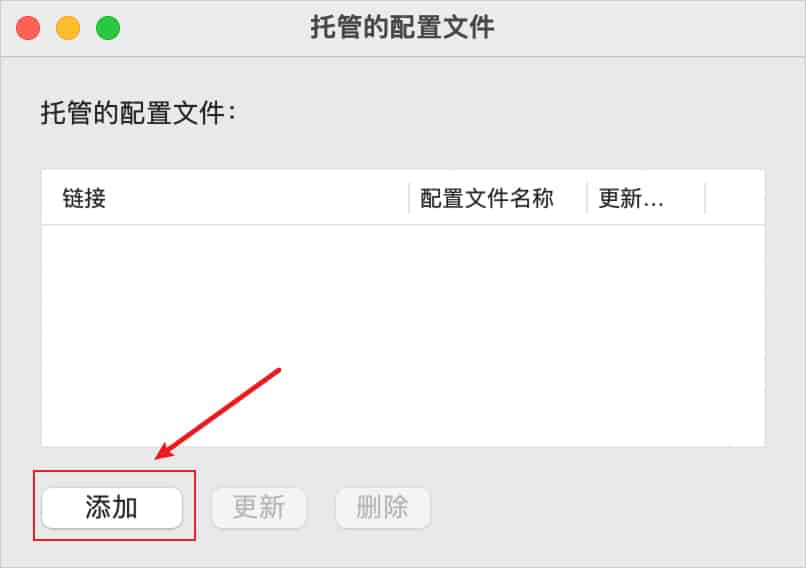
관리형 설정 창에서 추가를 클릭합니다.
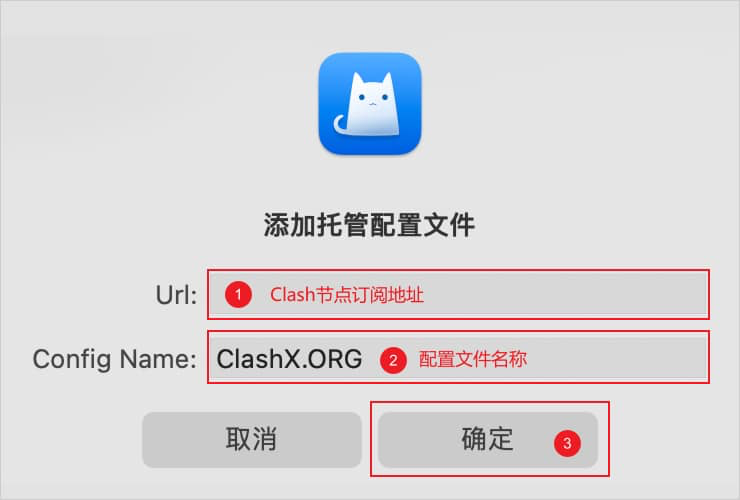
URL에 구독 URL을, Config Name에 알아보기 쉬운 이름을 입력하고 확인합니다.
메뉴 막대 아이콘에서 「메인 메뉴」 → 「설정」을 열고 방금 추가한 설정을 선택합니다.
03단계시스템 프록시 시작
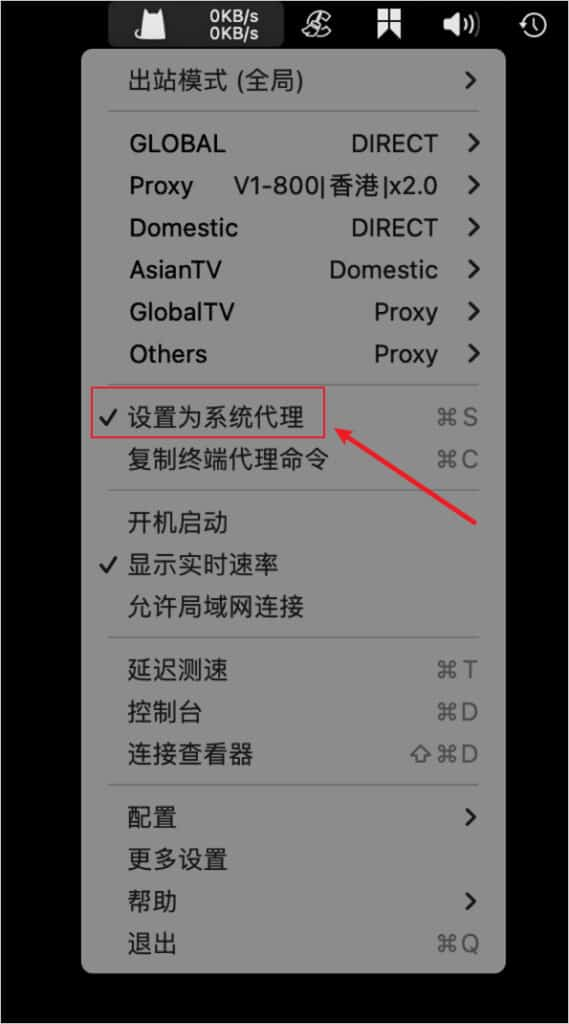
ClashX 메뉴에서 「시스템 프록시로 설정」을 선택합니다. 활성화되면 고양이 아이콘 색상이 바뀌고 실시간 통신 속도가 표시됩니다.
04단계아웃바운드 모드 선택
메인 메뉴의 「아웃바운드 모드」에서 다음 네 가지 모드를 선택할 수 있습니다.
- Global: 모든 요청을 프록시 서버로 보냅니다.
- Rule: 설정 파일 규칙에 따라 트래픽을 분기합니다.
- Script: 스크립트 규칙에 따라 트래픽을 분기합니다.
- Direct: 프록시를 사용하지 않고 모든 요청을 목적지로 직접 보냅니다.
Global 모드는 직접 연결할 수 있는 트래픽도 프록시를 거쳐 속도와 데이터 사용량에 영향을 줄 수 있습니다. 특별한 이유가 없다면 필요한 트래픽만 프록시로 보내는 Rule 모드가 적합합니다.