

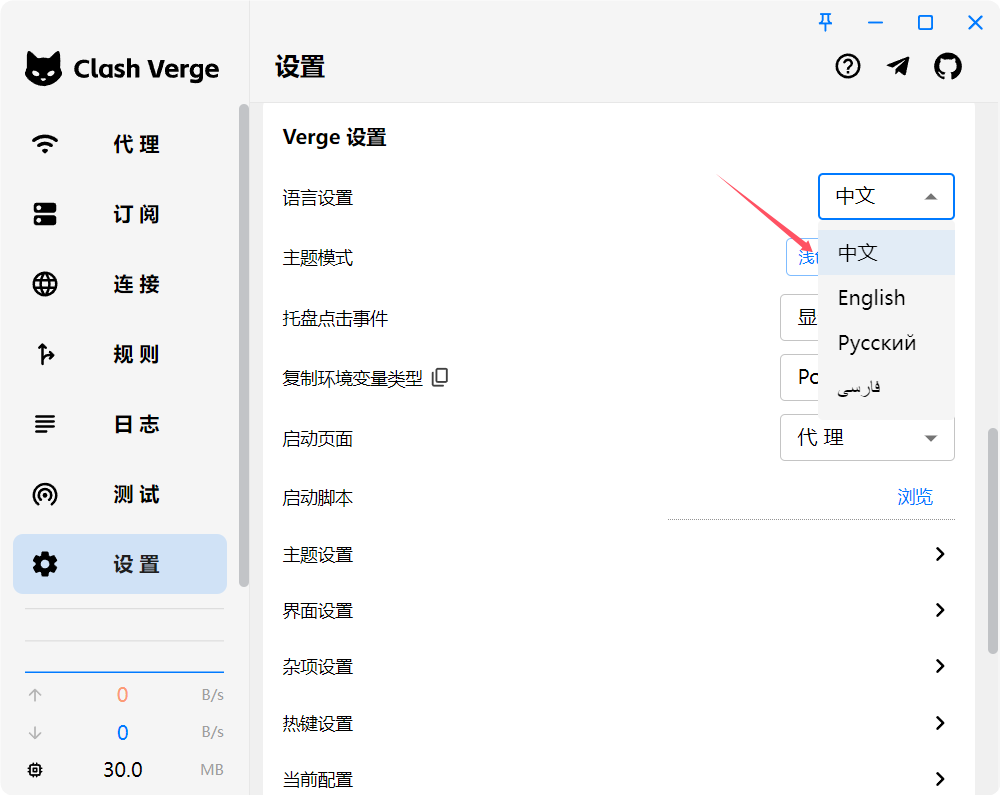
ステップ 01表示言語を設定する
インストール後、設定画面を開いて使いやすい表示言語を選択します。
ステップ 02購読 URL を取得する
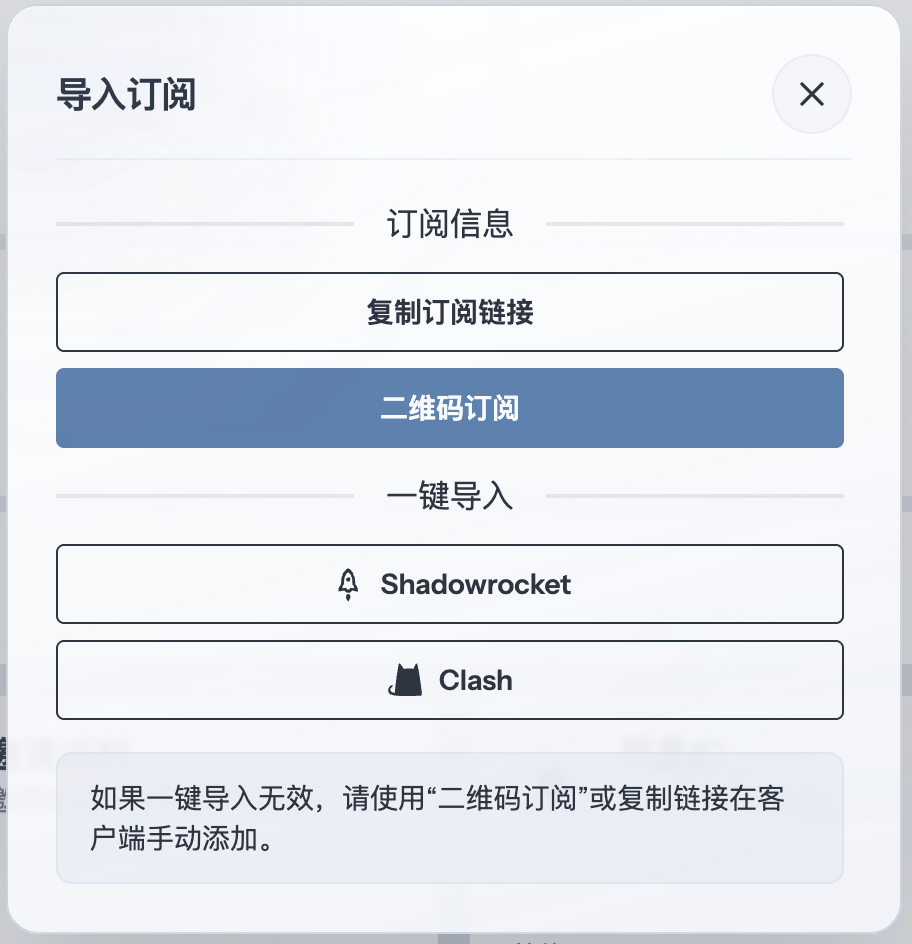
まず購読サービスの管理画面で Clash / Mihomo 対応の購読 URL をコピーし、Clash Verge Rev に戻って読み込みます。ここでは 畅连 を例に説明します。
ステップ 03購読を読み込む
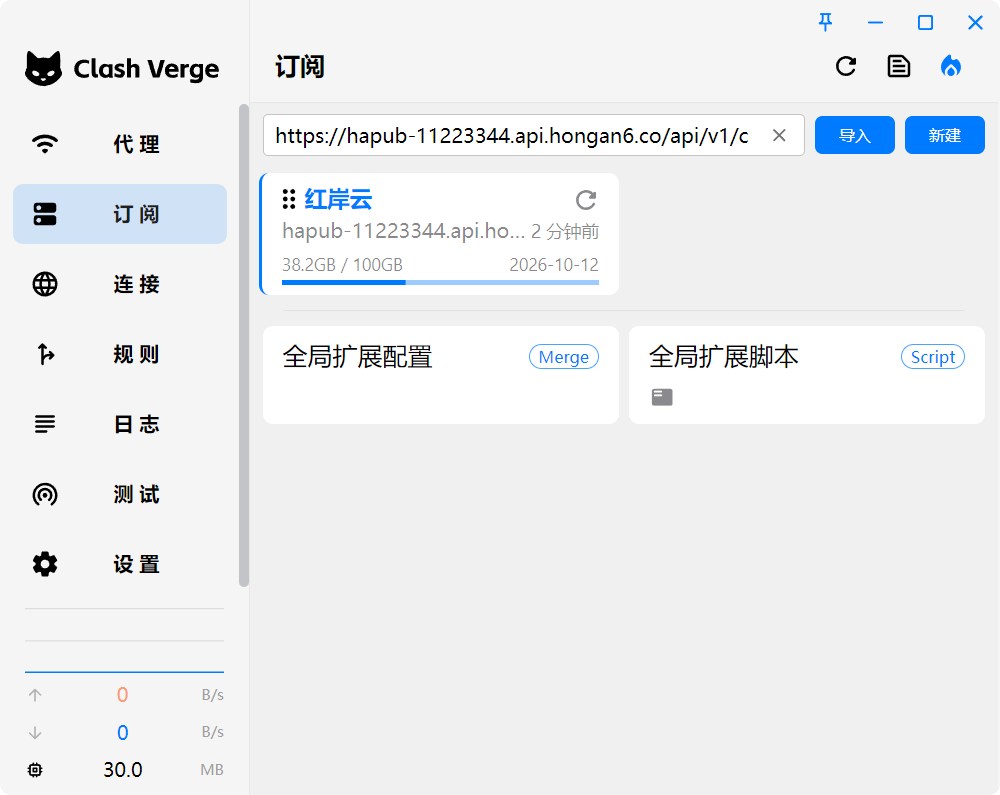
「購読」画面の入力欄にコピーした購読 URL を貼り付け、「インポート」をクリックします。正常に読み込まれると、次のように設定が表示されます。
ステップ 04ノードを選択する
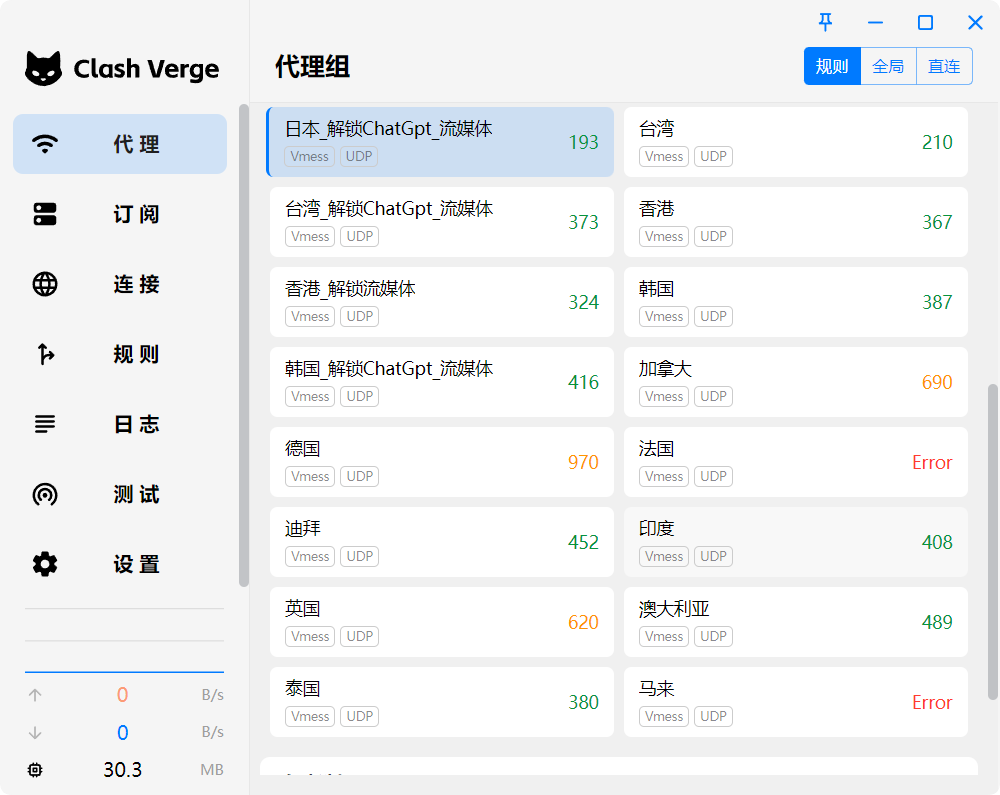
「プロキシ」ページを開き、購読サービスから提供された一覧の中から利用するノードを選びます。
ステップ 05システムプロキシを有効にする
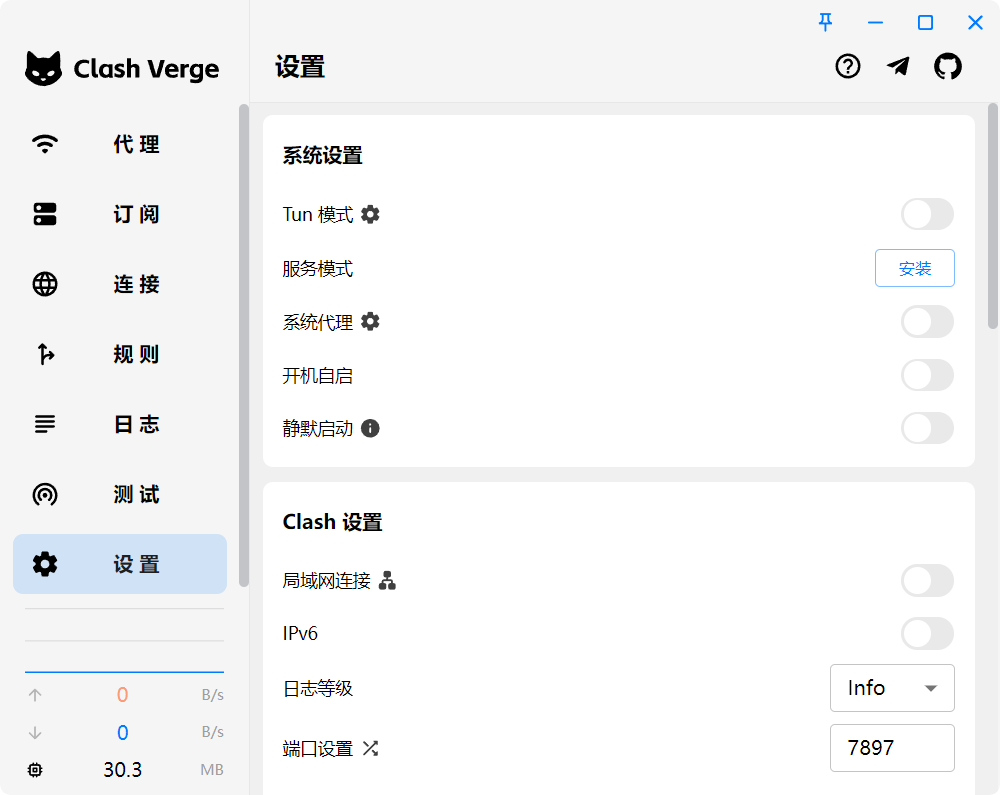
設定が完了したら、左側の「設定」を開き、右側の「システムプロキシ」をオンにします。システムのプロキシ設定に対応するアプリの通信が Clash Verge Rev に転送されます。
ステップ 06プロキシモードを選ぶ
起動後はホームまたはプロキシ画面で動作モードを選択できます。
- グローバル(Global):すべての通信をプロキシサーバーへ送ります。
- ルール(Rule):設定ファイルのルールに従って通信を振り分け、必要なサイトだけをプロキシ経由にします。通常はこちらがおすすめです。
- ダイレクト(Direct):すべての通信をプロキシを使わず直接送信します。