

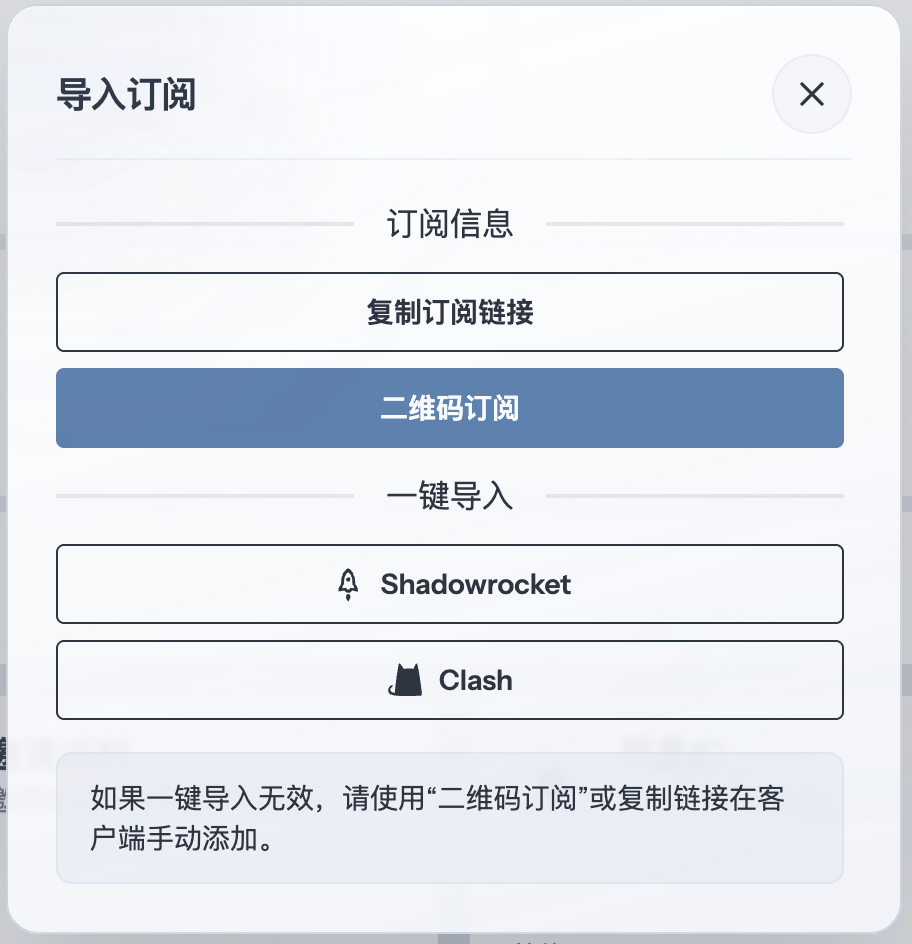
ステップ 01購読 URL を取得する
まず購読サービスの管理画面で Clash 対応の購読 URL をコピーし、ClashX Pro に戻って読み込みます。ここでは 畅连 を例に説明します。
ステップ 02購読を追加する
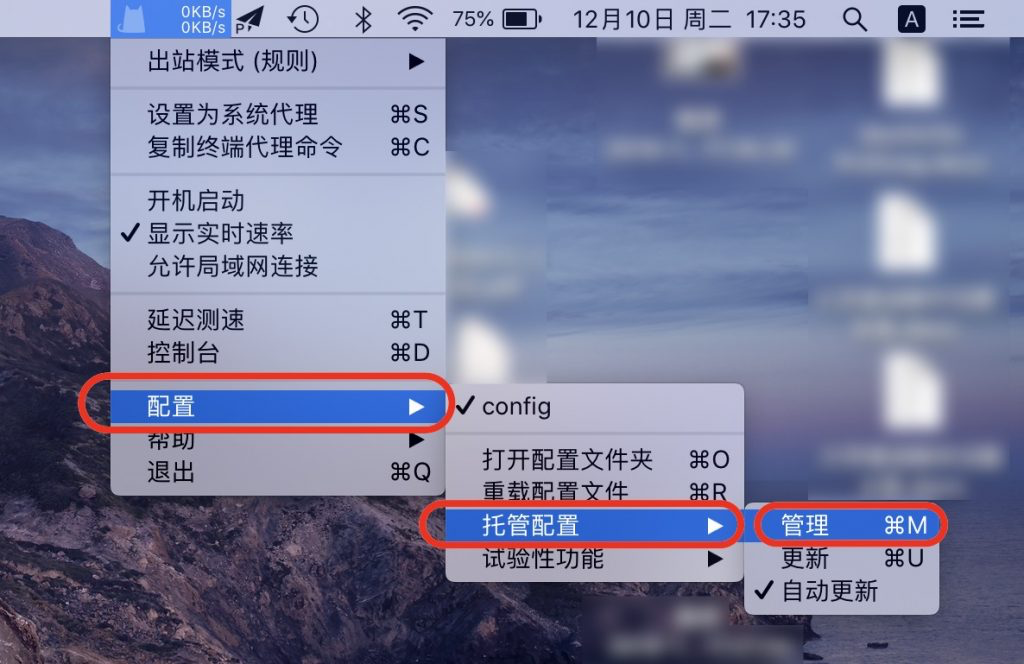
ClashX Pro を起動し、メニューバーのアイコンから「設定」→「管理対象設定」→「管理」の順に開きます。
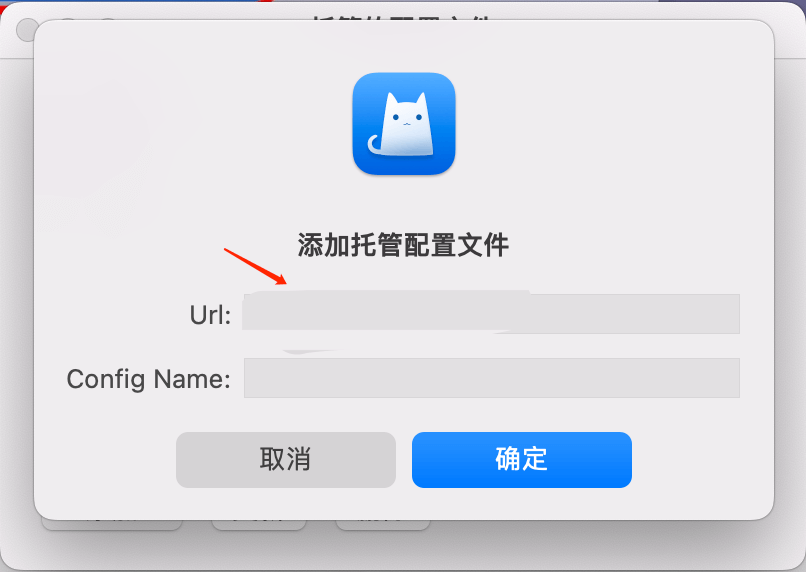
表示された画面で「追加」をクリックし、コピーした購読 URL と分かりやすい名前を入力して確定します。
ステップ 03設定ファイルを選択する
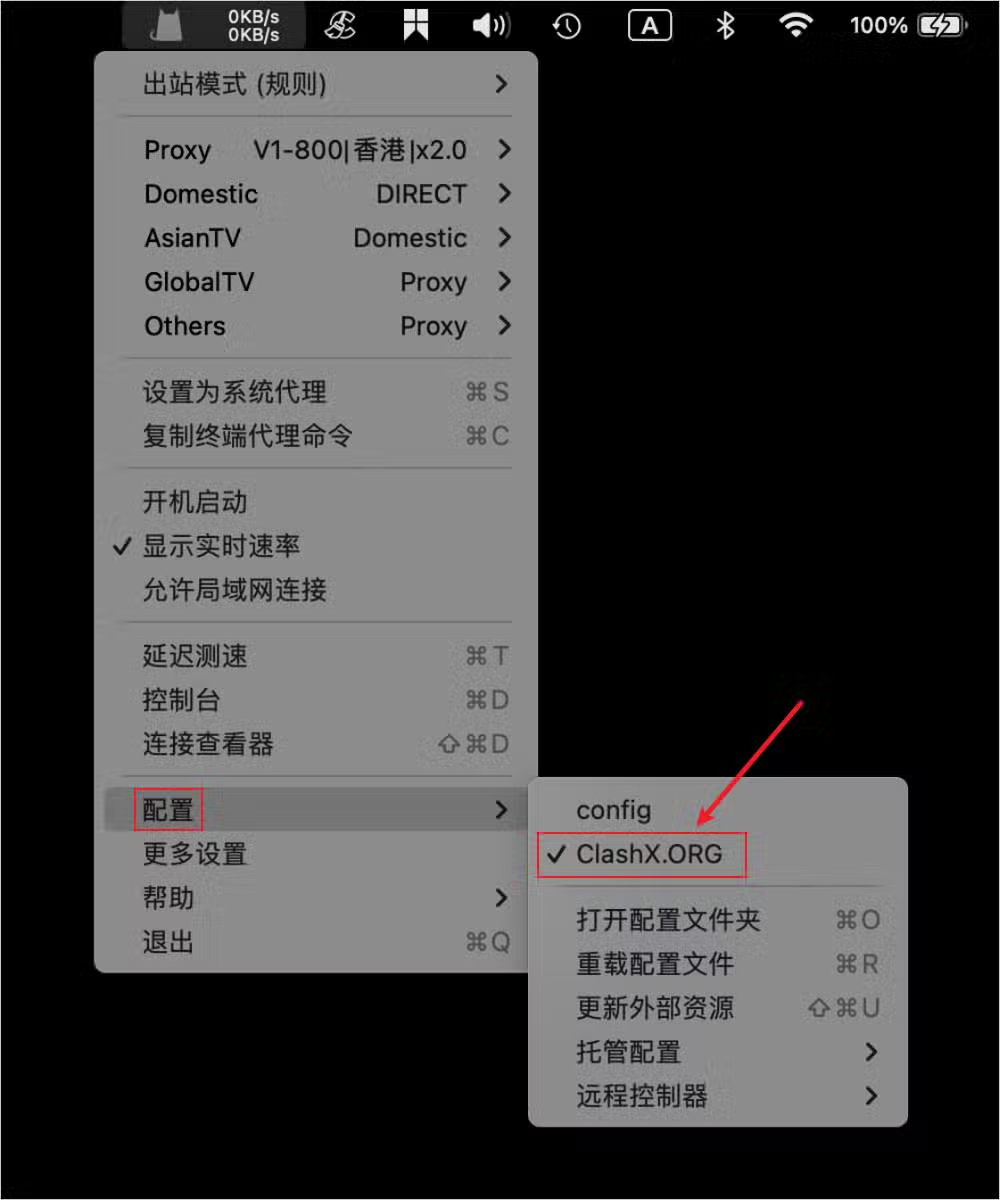
メニューバーの ClashX Pro アイコンを開き、「設定」サブメニューに表示された設定から、追加したものを選択します。
ステップ 04ノードを選択する
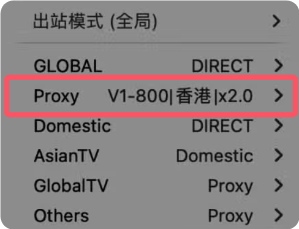
メニューバーの ClashX Pro アイコンを開き、「Proxy」から利用する接続先を選びます。
ステップ 05システムプロキシを有効にする
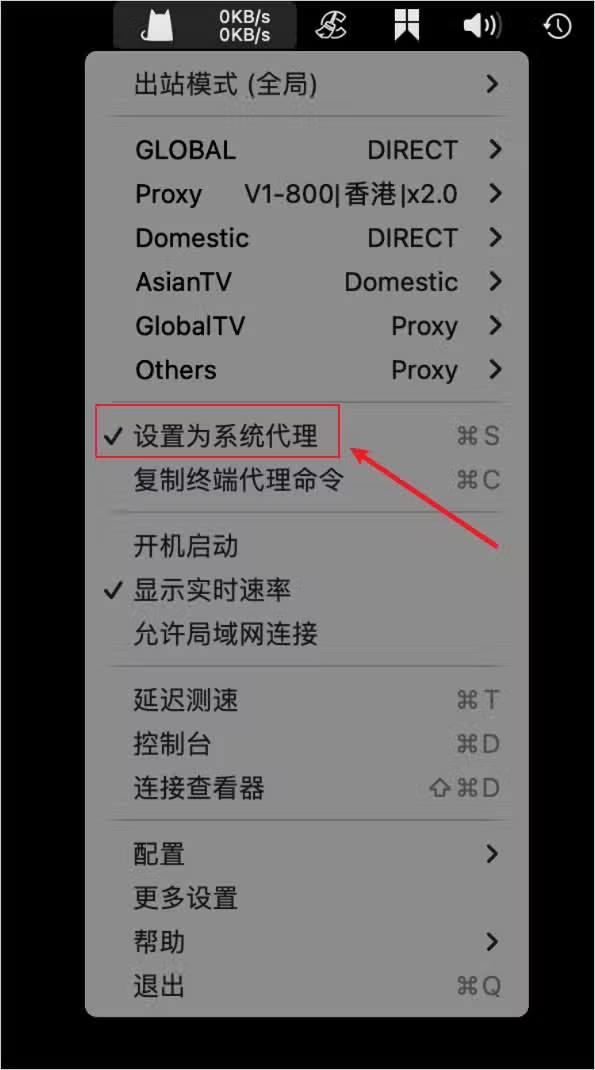
「システムプロキシとして設定」をクリックして接続を開始します。有効になると猫アイコンの色が変わり、通信速度がリアルタイムで表示されます。
ステップ 06アウトバウンドモードを選ぶ
Rule / Rule-based:ドメイン、IP 範囲、GeoIP などのルールに従って、直接接続・プロキシ・拒否を判断します。通常はこのモードから始めます。
Global:すべての通信を現在のプロキシノードへ送り、ルールが接続問題の原因かを短時間で切り分けるときに使います。
Direct:プロキシを使わず、すべての通信を直接送ります。ローカル回線との比較に使えます。
Script / カスタム:スクリプトで複雑な判定を行います。対応状況は設定とコアのバージョンによって異なるため、事前に確認してください。