
이 글의 목차
새로 설치하는지, 여러 기기에서 사용하는지, ClashX를 계속 쓸지부터 확인
새 Mac에 설치하고 최신 Mihomo 및 macOS 권한 변화를 따라가려면 Clash Verge Rev를 먼저 살펴보세요. Android, Linux와 Mac에서 비슷한 화면을 사용하려면 FlClash를 선택할 수 있습니다.
기존 ClashX Pro가 안정적으로 작동하고 새 프로토콜이나 TUN이 필요하지 않다면 화면만 바꾸려고 마이그레이션할 필요는 없습니다. 선택할 때 Apple 칩, 시스템 프록시, TUN 권한과 메뉴 막대 사용 방식도 고려해야 합니다.
macOS 선택표
| 사용 방식 | 권장 사항 | 이유 |
|---|---|---|
| 새로 설치하며 최신 Mihomo와 시스템 업데이트를 따라가려는 경우 | Clash Verge Rev | 현재 출시가 활발하고 전체 Profile, 로그, 백업과 TUN 관리 기능 제공 |
| Android 또는 Linux에서도 같은 화면을 사용하는 경우 | FlClash | 공식 프로젝트에서 Android, Windows, macOS와 Linux 빌드를 함께 유지관리 |
| ClashX 메뉴 막대 방식을 오랫동안 사용한 경우 | ClashX/Pro를 유지하면서 마이그레이션 평가 | 기존 구성과 작업 비용은 낮지만 새 프로토콜과 향상 모드는 현재 프로젝트 안내를 먼저 확인해야 함 |
2026년에도 공식 페이지에서 확인할 수 있는 사실부터 보기
Clash Verge Rev v2.5.2는 2026년 7월에 출시되었으며 공식적으로 Apple 칩과 Intel 빌드를 계속 제공하고 macOS 서비스, DNS와 백업 문제도 꾸준히 처리하고 있습니다. 문서, 설치 패키지와 새 시스템 권한을 함께 최신 상태로 유지하려는 사용자에게 적합합니다.
FlClash 공식 저장소는 Android, Windows, macOS와 Linux를 명확히 지원합니다. 장점은 여러 기기에서 조작 방식이 비슷하다는 점이며 macOS에서 모든 클라이언트보다 더 많은 시스템 기능을 제공한다는 뜻은 아닙니다.
ClashX-Pro/ClashX는 기존 ClashX의 공개 유지관리가 중단된 뒤 나온 제삼자 후속 프로젝트이며 yichengchen/clashX 원본 공식 저장소가 아닙니다. 현재 macOS 10.14+ 지원과 macOS 15 호환성 수정을 안내하고 Enhanced Mode, 새 프로토콜 등의 요구는 ClashFX로 연결합니다. 새 사용자는 출처, 유지관리 방향과 코어 기능을 먼저 확인해야 합니다.
화면 차이는 아래의 구체적인 작업으로 이어집니다
- Clash Verge Rev
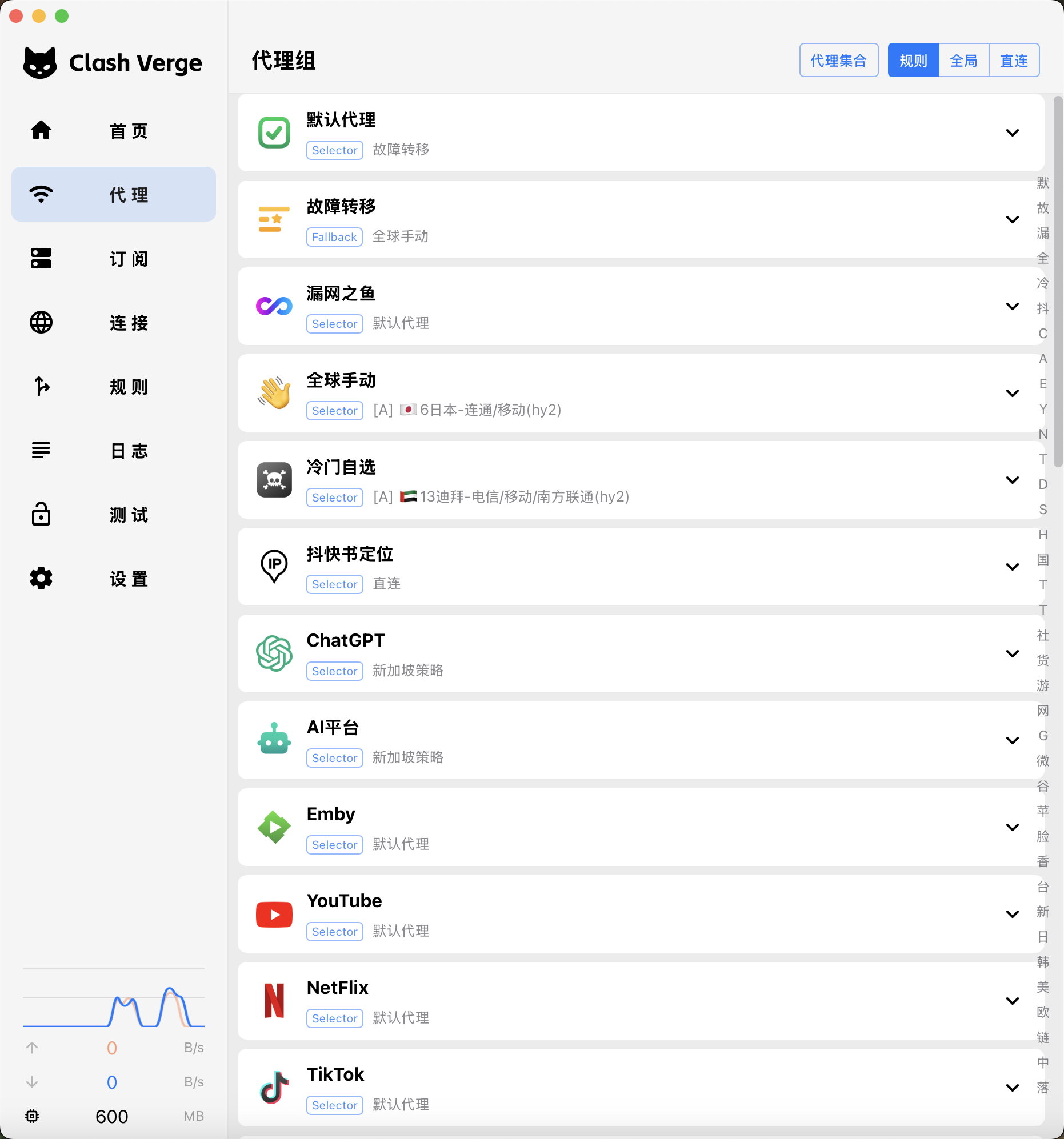
- 별도 페이지에서 Profile, 정책 그룹, 연결, 규칙과 Merge를 관리하며 특정 요청의 경로를 자주 확인하는 사용자에게 적합합니다.
- FlClash
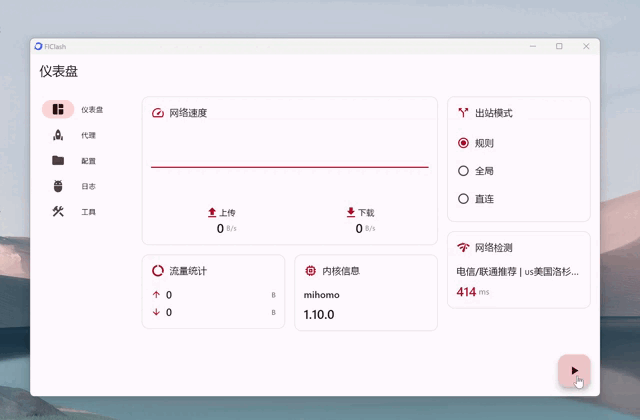
- 데스크톱과 모바일의 메뉴가 비슷해 여러 기기 사용자에게 적합하지만 Mac의 시스템 프록시, 백그라운드와 TUN 권한은 별도로 처리해야 합니다.
- ClashX / Pro
- 메뉴 막대의 빠른 전환을 중심으로 하며 기본 구성 디렉터리는 ~/.config/clash입니다. config.yaml과 사용자 구성은 메뉴에서 전환할 수 있습니다.
시스템 트래픽 인수 방식 비교
| 항목 | Clash Verge Rev | FlClash | ClashX / Pro |
|---|---|---|---|
| 시스템 프록시 | 전체 창에서 켜고 끄며 연결 확인 | 메뉴는 모바일과 비슷하지만 Mac에서는 자체 시스템 권한 사용 | 메뉴 막대에서 빠르게 전환하며 가벼운 사용에 적합 |
| TUN / 향상된 트래픽 인수 | 현재 버전 서비스를 설치한 뒤 네트워크 확장 권한 부여 | 현재 버전 메뉴에서 권한을 부여하며 Android 설정을 그대로 적용할 수 없음 | Enhanced Mode와 최신 Mihomo TUN은 같은 마이그레이션 경로가 아님 |
| 잠자기와 네트워크 전환 | 덮개 닫기, 깨우기와 종료 후 서비스 및 프록시 복구를 각각 확인 | 여러 기기에서 화면이 같다고 Mac의 백그라운드 동작까지 같은 것은 아님 | 기존 워크플로가 안정적이라면 계속 사용할 수 있지만 새 시스템 호환성을 확인해야 함 |
매일 구독을 한 번만 업데이트하고 가끔 노드를 바꾼다면 메뉴 막대의 짧은 작업 경로가 매력적입니다. 여러 구독을 함께 관리하거나 최종 병합 구성을 확인하거나 로그를 내보내야 한다면 전체 창을 사용해 파일을 찾는 시간을 줄일 수 있습니다. 추상적으로 '화면이 고급'인지를 따질 것이 아니라 실제로 매주 이 페이지들을 열지 판단하세요.
클라이언트를 바꾸기 전에 기존 시스템 프록시와 서비스 종료 필수
비교 테스트에서 가장 놓치기 쉬운 점은 두 앱이 동시에 시스템 프록시를 바꾸거나 백그라운드 서비스를 남길 수 있다는 것입니다. 포트 점유나 종료 후 연결 끊김이 발생하면 먼저 실행 환경을 정리한 뒤 클라이언트 자체의 안정성을 판단하세요.
안전한 비교
기존 구성 기록
구독, 사용자 규칙, 현재 포트와 메뉴 막대에서 실제 활성화된 모드를 저장합니다.
기존 TUN과 시스템 프록시 끄기
앱을 완전히 종료한 뒤 macOS 네트워크 설정에서 HTTP, HTTPS와 SOCKS 설정이 남아 있지 않은지 확인합니다.
새 클라이언트 하나 시작
시스템 프록시와 고정 노드부터 사용하고 두 앱을 모두 로그인 항목으로 설정하지 않습니다.
잠자기와 네트워크 전환 테스트
덮개를 닫았다가 깨운 뒤, Wi-Fi를 전환한 뒤 각각 한 번 접속하고 연결 로그를 확인합니다.
하룻밤 테스트 후 결과에 따라 결정
세 앱을 한꺼번에 장기 로그인 항목으로 설치할 필요는 없습니다. 하룻밤 동안 덮개 닫기, 깨우기와 Wi-Fi 전환을 완료하고 다음 날 실제 결과를 바탕으로 가장 적합한 하나만 남기세요.
관찰 결과
| 결과 | 결정 |
|---|---|
| 필요한 Profile, 덮어쓰기와 로그를 바로 처리할 수 있음 | Clash Verge Rev 우선 유지 |
| 여러 기기 사이의 전환 비용이 뚜렷하게 줄고 Mac 잠자기 후에도 안정적 | FlClash 우선 유지 |
| 기존 ClashX 구성이 계속 안정적이고 새 프로토콜이나 TUN이 필요하지 않음 | 당분간 유지하고 화면만 바꾸려고 마이그레이션하지 않음 |
| 두 제품 모두 포트 점유 또는 종료 후 연결 끊김 발생 | 기존 서비스와 프록시 잔여 항목부터 정리하고 클라이언트 평가는 보류 |