

ステップ 01表示言語を設定する
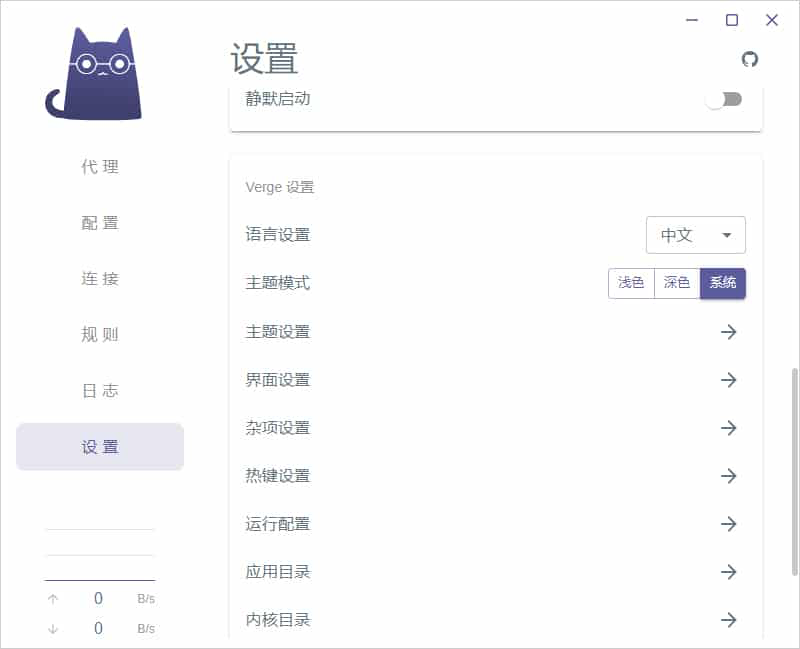
左側の Settings を開き、Verge Setting の Language を選びます。初期値の English から 日本語 など使いやすい表示言語へ切り替えます。追加の言語パックは不要です。
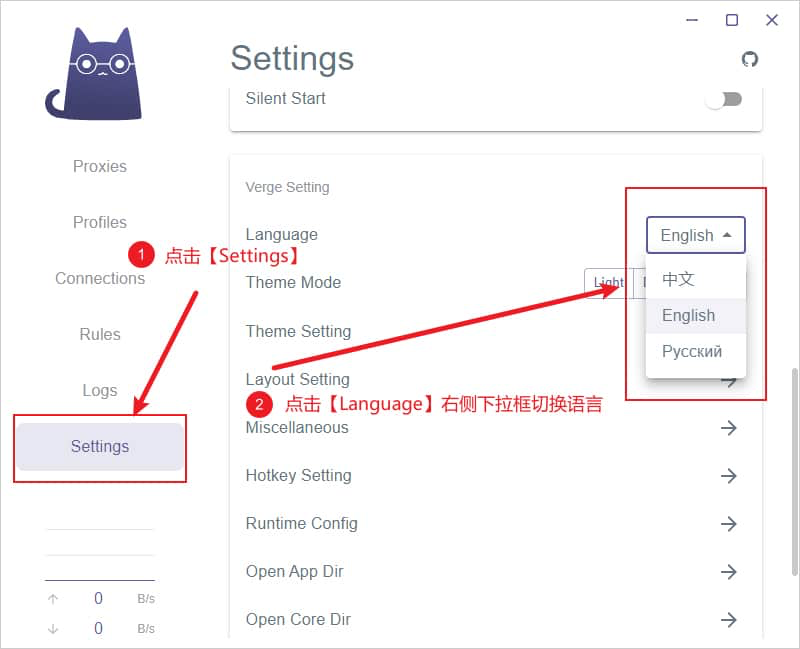
言語を切り替えると、メニューや設定項目の表示が更新されます。
ステップ 02購読 URL を取得する
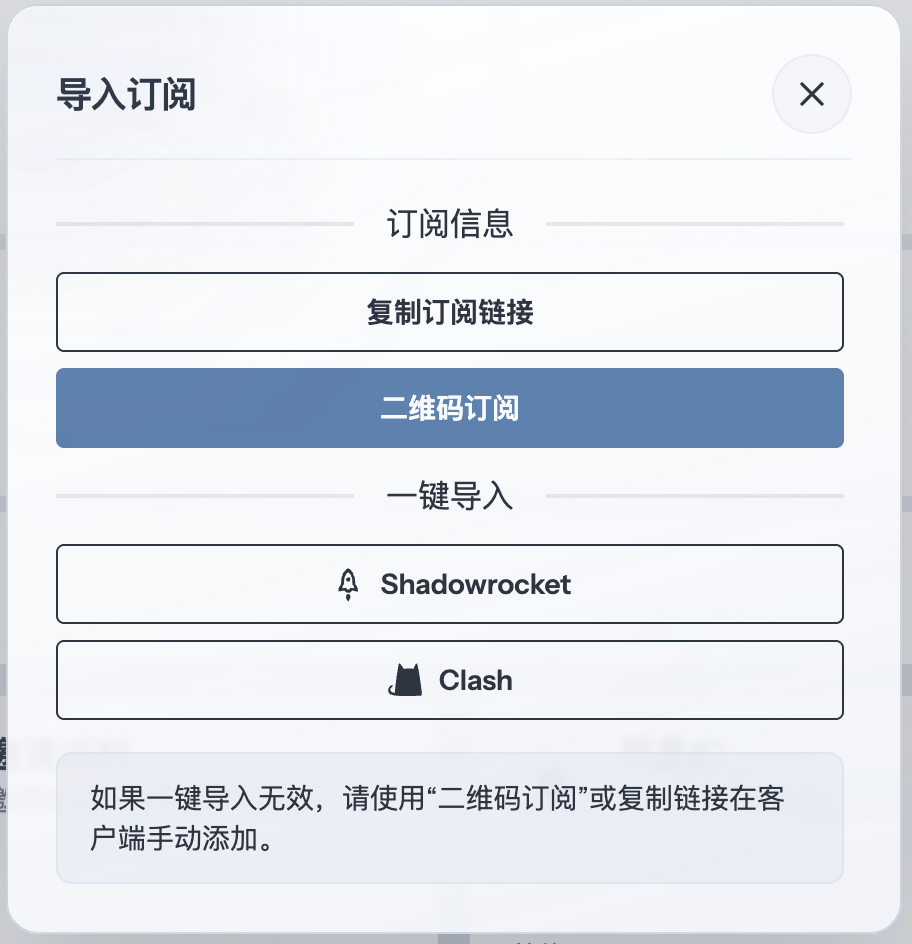
まず購読サービスの管理画面で Clash / Mihomo 対応の購読 URL をコピーし、Clash Verge に戻って読み込みます。ここでは 畅连 を例に説明します。
ステップ 03購読を読み込む
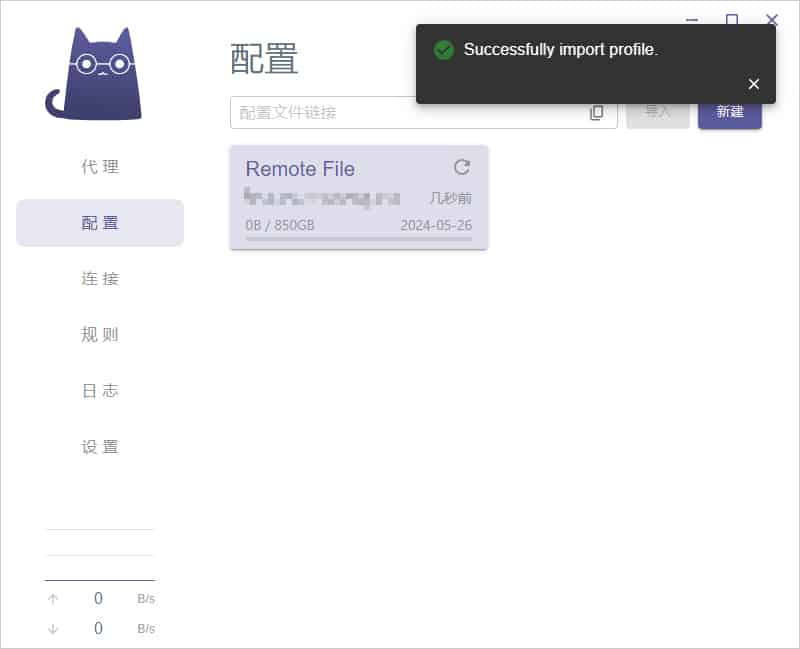
メイン画面の設定ページを開き、コピーした URL を入力欄に貼り付けて「インポート」をクリックします。
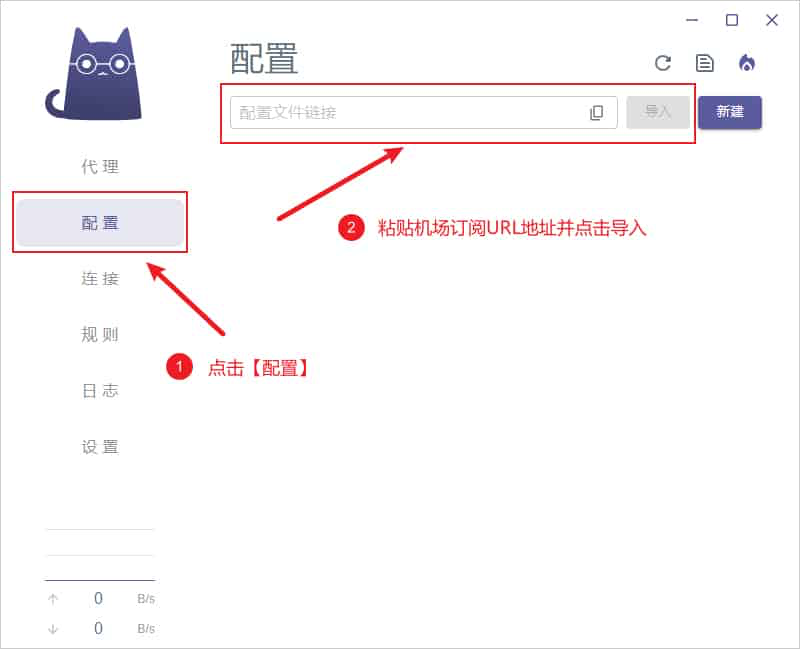
右上に Successfully import profile. と表示され、一覧に設定が追加されれば読み込みは完了です。
ステップ 04ノードを選択する
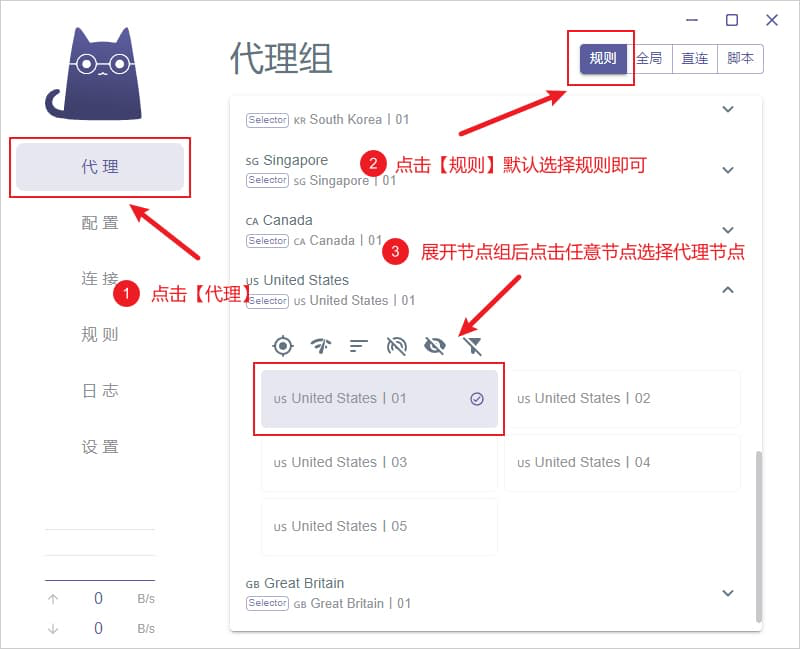
プロキシグループを展開し、利用するノード名をクリックして選択します。
ステップ 05システムプロキシを有効にする
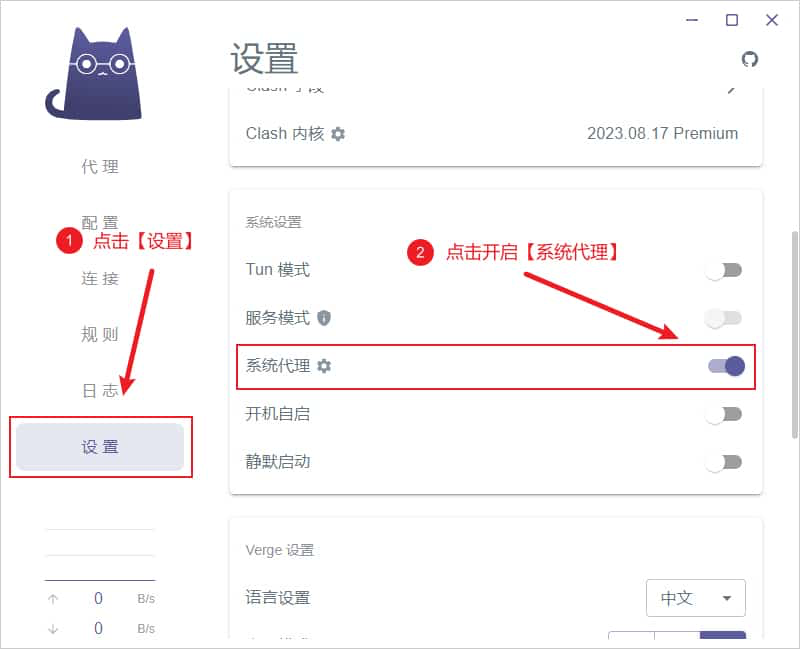
左側の Settings を開き、システム設定の System Proxy をオンにします。スイッチが紫色になると、システムプロキシに対応するアプリの通信が Clash Verge に送られます。
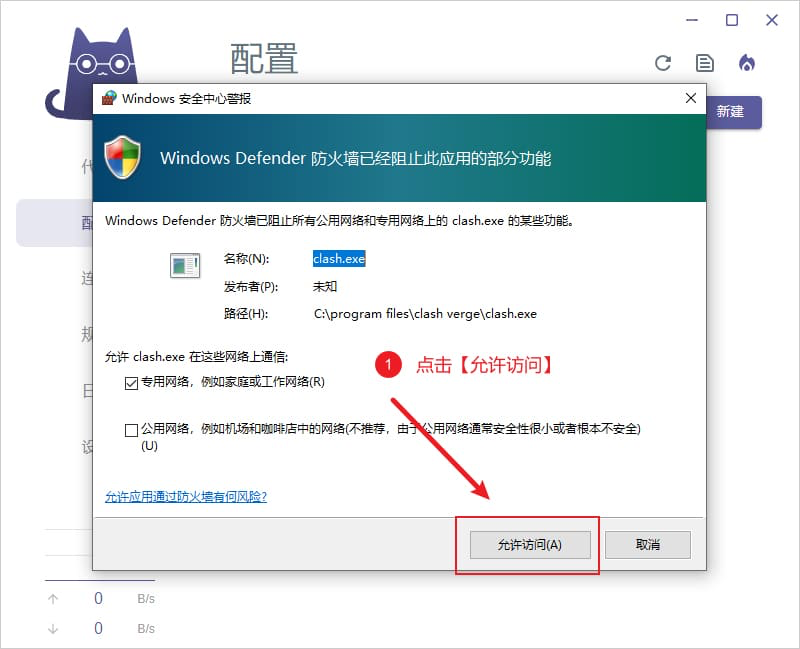
Windows で初回起動時にファイアウォールの確認が表示された場合は、配布元を確認してから必要なネットワークのアクセスを許可します。
ステップ 06プロキシモードを選ぶ
Clash Verge には主に次の 4 モードがあります。
- Rule:設定ファイルのルールに従って通信を振り分けます。
- Global:すべての通信をプロキシサーバーへ送ります。
- Direct:プロキシを使わず、すべての通信を宛先へ直接送ります。
- Script:スクリプトのルールに従って通信を振り分けます。
Global では本来直接接続できる通信もプロキシを通るため、速度低下や通信量の増加につながります。特別な理由がなければ、必要な通信だけをプロキシへ送る Rule を選ぶのが一般的です。