

ステップ 01設定の追加方法を選ぶ
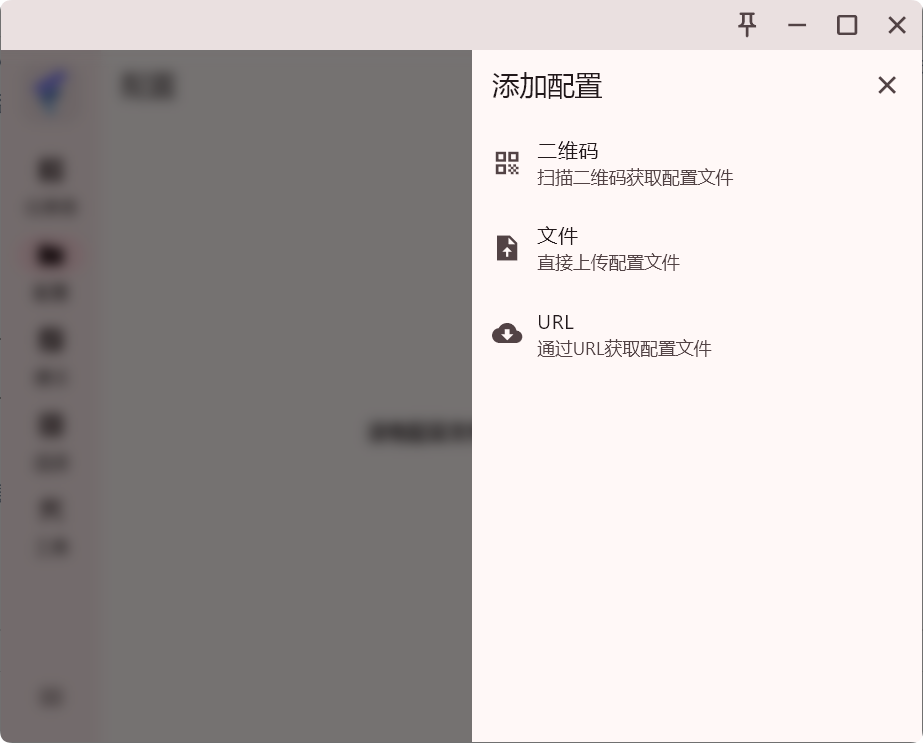
FlClash では、QR コードの読み取り、ローカル設定ファイルのアップロード、URL からの取得の 3 通りで設定を追加できます。
ステップ 02購読 URL を取得する
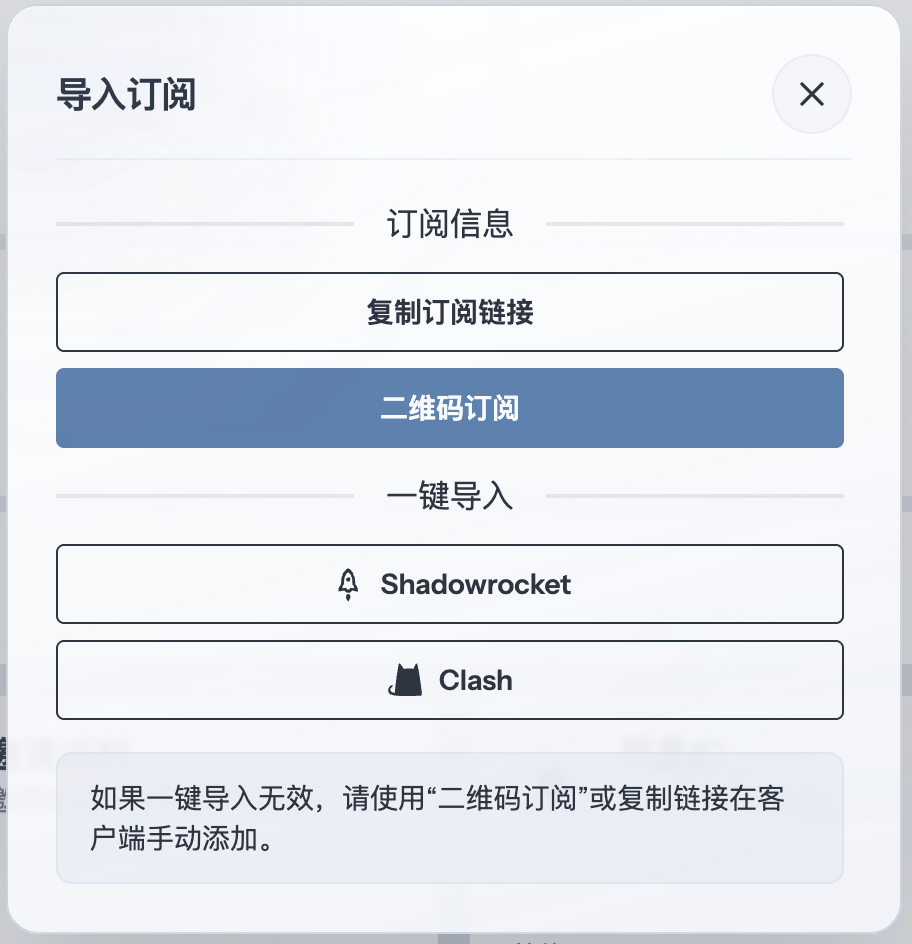
まず購読サービスの管理画面で FlClash 対応の購読 URL をコピーし、FlClash に戻って読み込みます。ここでは 畅连 を例に説明します。
ステップ 03設定を追加する
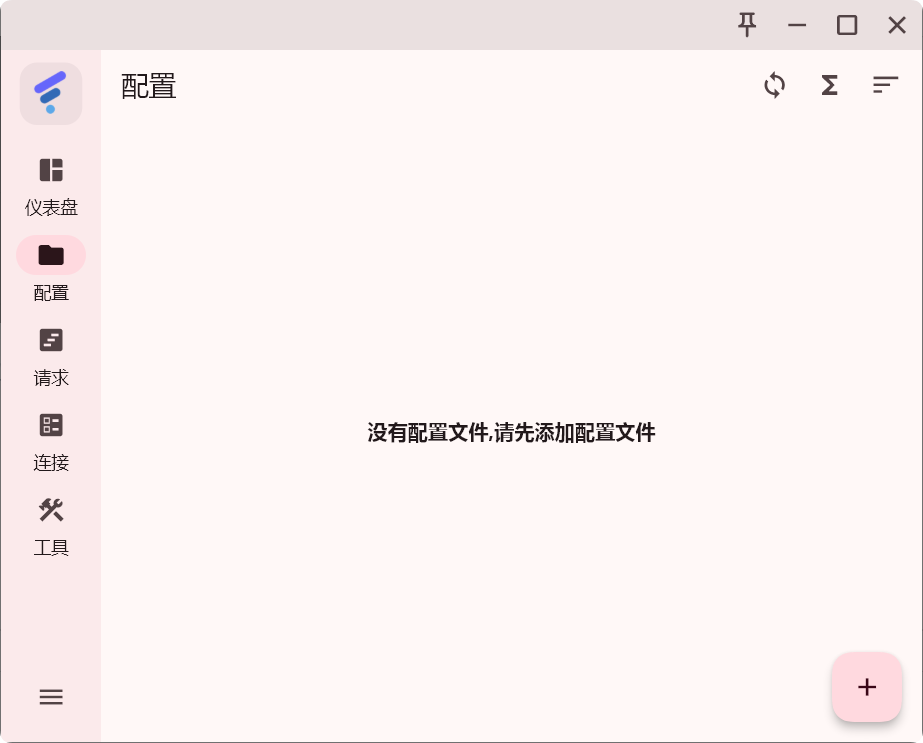
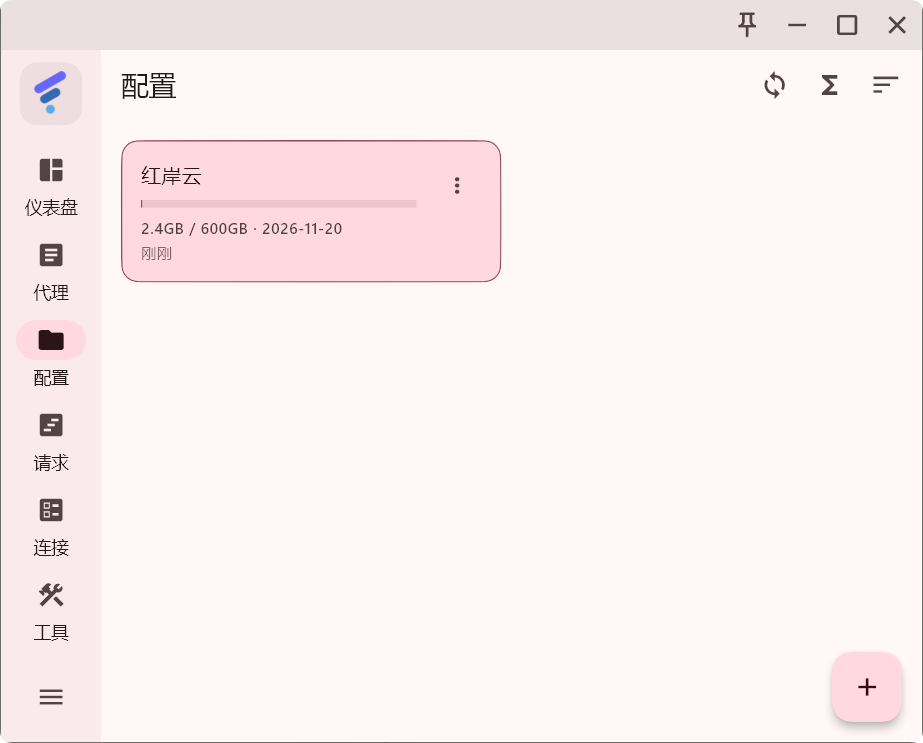
左側の「設定」を開き、右下の「+」をクリックします。
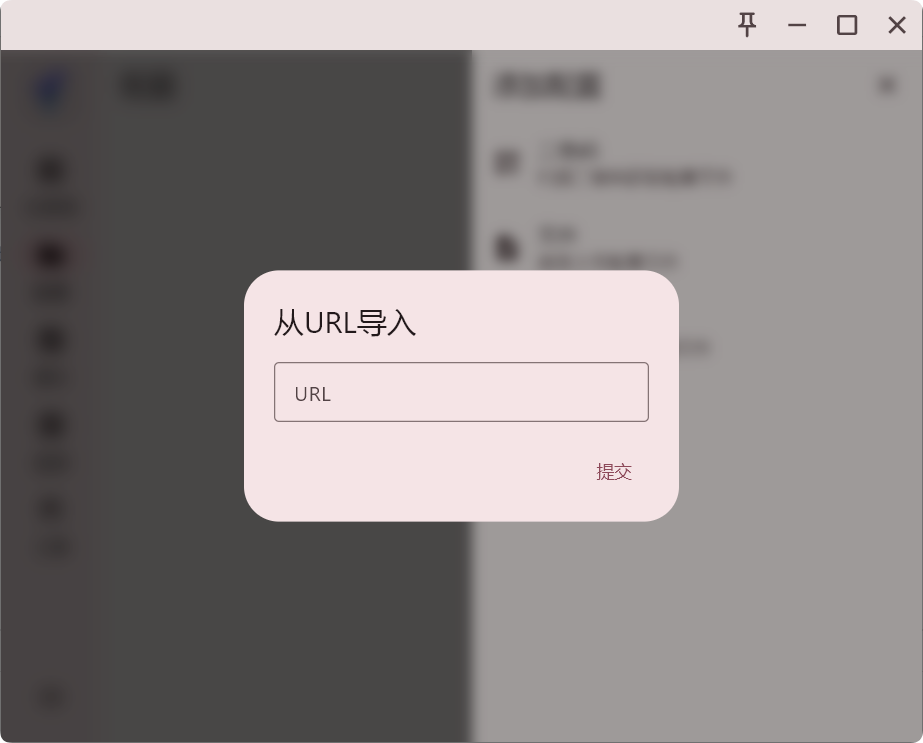
「URL から設定ファイルを取得」を選び、コピーした購読 URL を貼り付けて「送信」します。
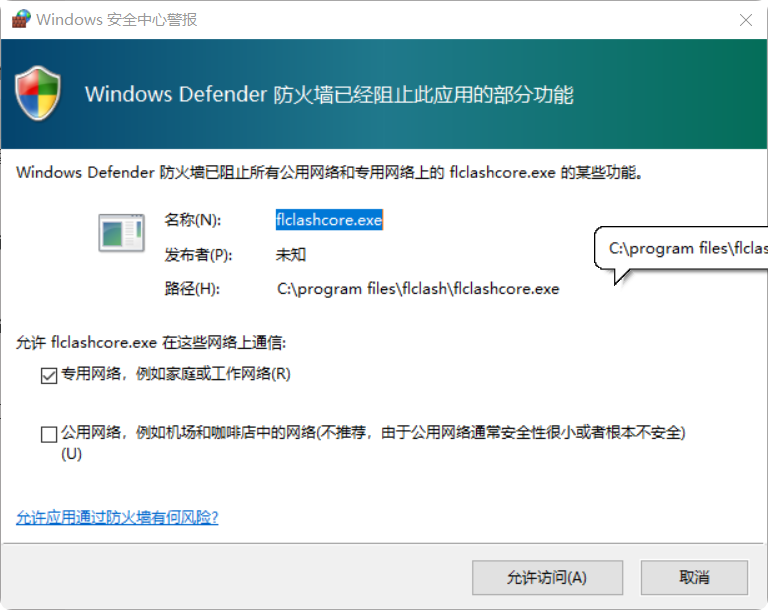
Windows ファイアウォールの確認が表示された場合は、配布元を確認してから「アクセスを許可」を選択します。
読み込みに成功すると、左側のメニューに「プロキシ」が追加されます。
ステップ 04ノードを選択する
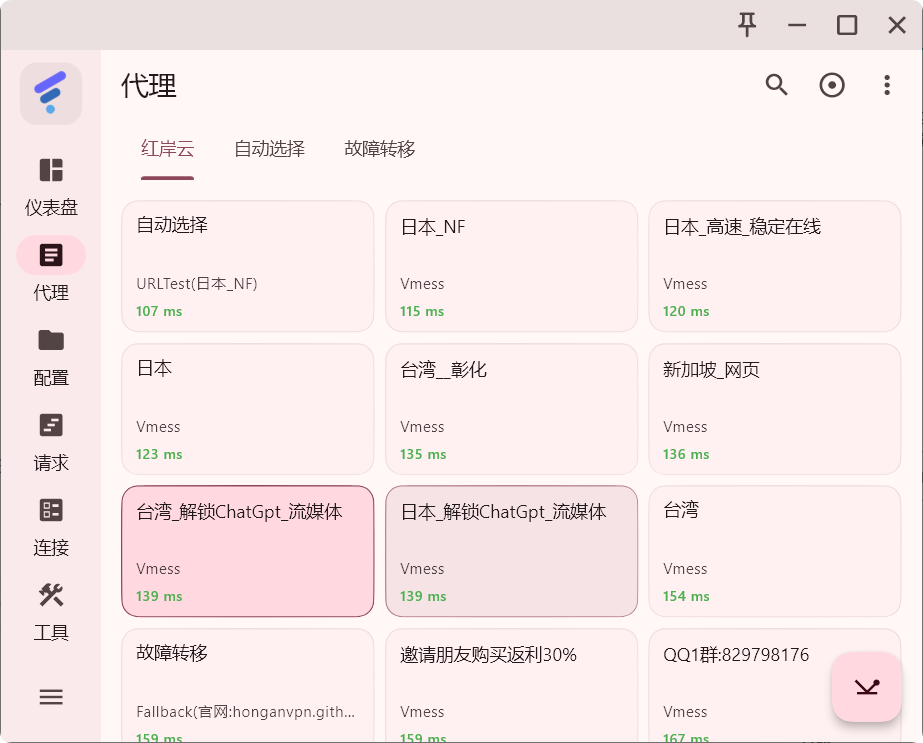
左側の「プロキシ」を開いてノード一覧を表示し、利用するノードをクリックします。
ステップ 05接続を開始する
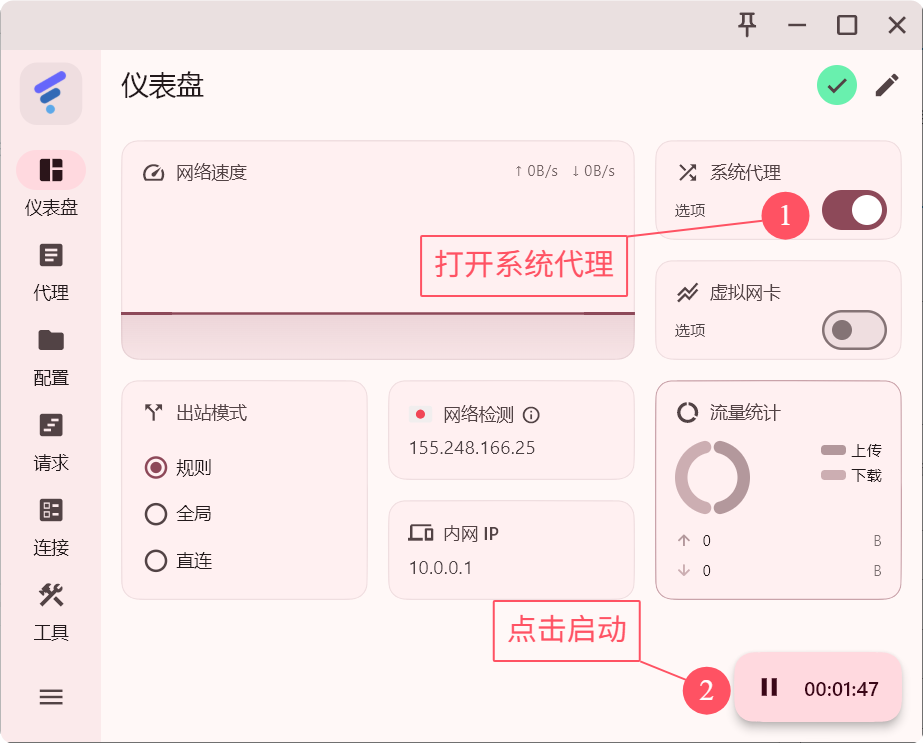
「ダッシュボード」に戻り、「システムプロキシ」をオンにして、右下の開始ボタンをクリックします。対象の通信が FlClash の設定に従って転送されます。
ステップ 06アウトバウンドモードを選ぶ
FlClash には、用途に応じて選べる 3 つのアウトバウンドモードがあります。
- ルール:設定ファイルのルールに従い、プロキシ経由と直接接続を自動で振り分けます。通常はこちらを選びます。
- グローバル:すべての通信をプロキシサーバーへ送り、ノードの疎通確認やルールの切り分けに使います。
- ダイレクト:すべての通信を直接接続にし、一時的にプロキシを止める場合やローカルネットワークの確認に使います。